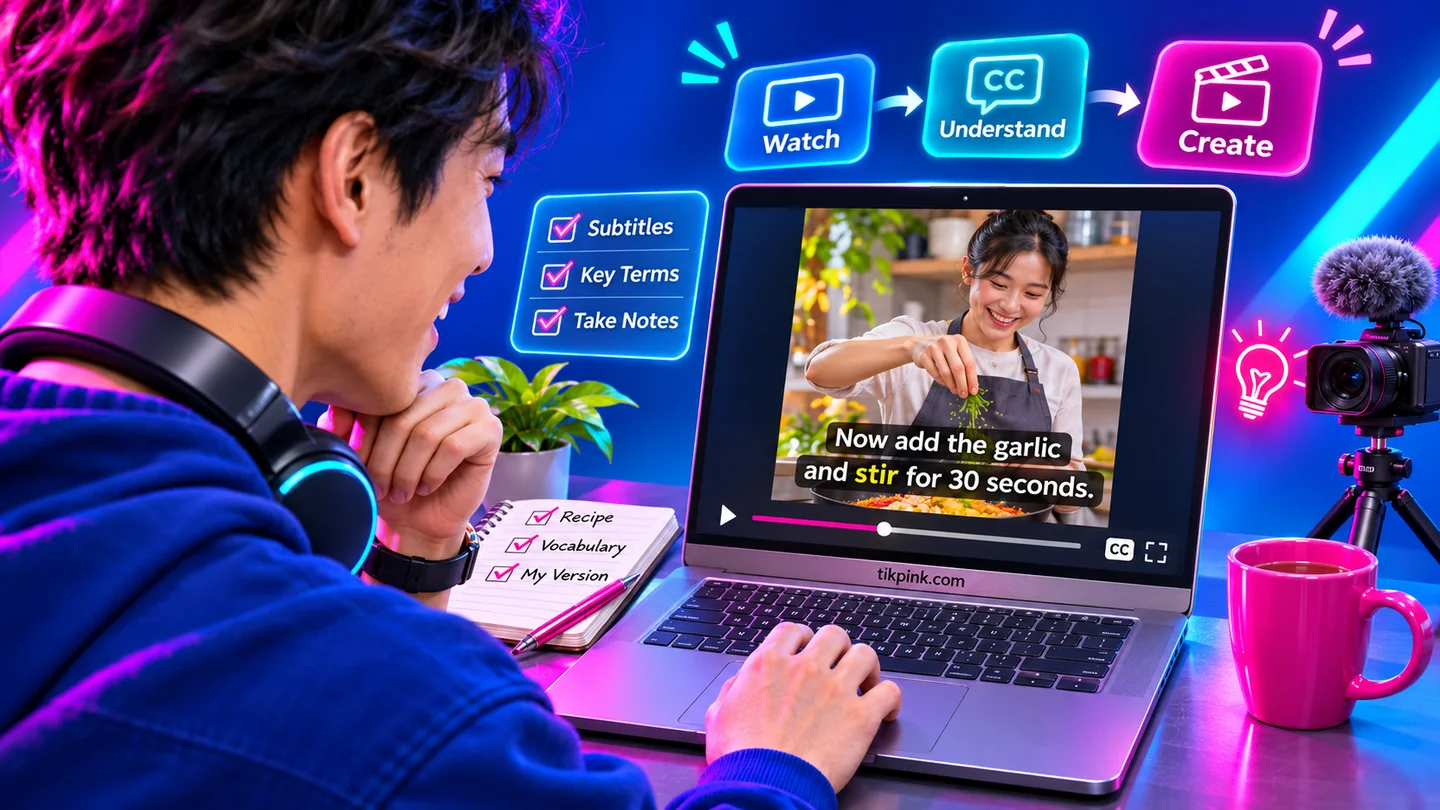
วิดีโอสูตรอาหารดูเหมือนทำตามได้ง่าย จนกระทั่งคนทำคลิปอธิบายขั้นตอนหนึ่งที่คุณฟังไม่ค่อยเข้าใจ คำบรรยายภาษาอังกฤษช่วยเติมส่วนที่ขาดหายไปได้ โดยเริ่มจากถอดเสียงพูดเป็นข้อความ แปลบทถอดเสียง แล้วตรวจทานเทียบกับวิดีโอก่อนส่งออก
การตรวจทานรอบสุดท้ายสำคัญกว่าฉบับร่างแรก ประโยคหนึ่งอาจอ่านลื่นไหล แต่ยังแปลชื่อ วัตถุดิบ หรือมุกตลกผิดได้ มาดูวิธีสร้างคำบรรยายภาษาอังกฤษที่อ่านได้สบาย แก้ไขได้เมื่อจำเป็น และส่งออกเป็นรูปแบบที่เหมาะกับการใช้งานต่อ
เลือกก่อนว่าจะดูให้เข้าใจ หรือส่งออกไฟล์ไปใช้ต่อ
หากต้องการเพียงดูวิดีโอให้เข้าใจ ให้ลองตรวจสอบตัวเลือกคำบรรยายและการแปลใน TikTok ก่อน TikTok ได้เปิดตัวทั้งคำบรรยายอัตโนมัติและการแปลคำบรรยาย แต่ประกาศแรกระบุว่าจะทยอยเปิดให้ใช้งาน อ่านรายละเอียดได้จาก คำอธิบายเครื่องมือเหล่านี้จาก TikTok โดยตัวเลือกที่ปรากฏในแต่ละวิดีโออาจแตกต่างกัน
หากต้องการแก้ถ้อยคำ ส่งคำบรรยายให้ผู้ตัดต่อ หรือทำวิดีโอที่มีคำบรรยายภาษาอังกฤษแสดงอยู่ในภาพ คุณต้องใช้กระบวนการแยกต่างหาก คำอธิบายโพสต์ที่แปลแล้วไม่ใช่บทถอดเสียงของวิดีโอ และคำแปลข้อความบนสติกเกอร์ก็ไม่ได้หมายความว่าครอบคลุมทุกสิ่งที่ผู้พูดพูดเสมอไป
เตรียมวิดีโอให้พร้อม
ใช้วิดีโอของคุณเองหรือเนื้อหาที่คุณได้รับอนุญาตให้ประมวลผลและนำไปใช้ต่อ คัดลอกลิงก์ของคลิปที่ต้องการ แล้วเปิดดูตัวอย่างก่อนเริ่ม ตรวจสอบว่ามีประโยคที่ต้องการครบถ้วน ได้ยินเสียงผู้พูดชัดเจน และเป็นฉบับตัดต่อสุดท้ายแล้ว
เสียงเพลงที่ทับเสียงพูด คนหลายคนพูดพร้อมกัน และการตัดภาพฉับพลัน ล้วนทำให้ตรวจทานได้ยากขึ้น เตรียมรายการสั้น ๆ ไว้อ้างอิง เช่น ชื่อคน ชื่อสินค้า ศัพท์เฉพาะที่ไม่คุ้นเคย และตัวเลขสำคัญ หากคนทำคลิปเอ่ยชื่อแบรนด์ครั้งเดียว แล้วเรียกว่า “อันนี้” ในประโยคต่อมา คุณอาจต้องดูภาพประกอบเพื่อเข้าใจว่าประโยคนั้นหมายถึงอะไร
สร้างชุดคำบรรยายภาษาอังกฤษใน TikPink
- เปิด Subtitle Studio วางลิงก์ TikTok แล้วดูตัวอย่างวิดีโอ เข้าสู่ระบบหากมีข้อความแจ้ง
- เลือกตัวเลือกแปลคำบรรยาย แล้วตั้งภาษาปลายทางเป็นภาษาอังกฤษ ตรวจสอบเครื่องมือที่เลือกและจำนวน PinkJeton ที่ระบบแสดงว่าจะใช้ ก่อนยืนยันการประมวลผล
- เมื่อประมวลผลเสร็จ ให้เปิดผลลัพธ์แล้วเลือกชุดคำบรรยายที่แปลแล้ว เก็บชุดคำบรรยายภาษาต้นฉบับไว้สำหรับเปรียบเทียบด้วย
- เล่นวิดีโอพร้อมอ่านคำบรรยายภาษาอังกฤษ แก้ข้อความที่ผิดแล้วบันทึกการเปลี่ยนแปลง
- เลือกดาวน์โหลดคำแปลเป็นไฟล์ SRT, VTT หรือ TXT หากต้องการให้คำบรรยายปรากฏอยู่ในภาพวิดีโอ ให้ตรวจทานชุดคำบรรยายที่แปลแล้วและรูปแบบการแสดงผล ก่อนยืนยันการเรนเดอร์ MP4
ค่าใช้จ่ายที่แสดงขึ้นอยู่กับการทำงานที่เลือก อย่าคิดว่าการสร้างบทถอดเสียงจะรวมการส่งออกหรือการเรนเดอร์ทุกขั้นตอนที่ตามมาด้วย บริการจะแจ้งค่าประมวลผลก่อนให้ยืนยัน ไฟล์ที่สร้างขึ้นจะเก็บไว้ชั่วคราว จึงควรดาวน์โหลดฉบับที่ต้องการ แทนการใช้หน้าผลลัพธ์เป็นที่เก็บไฟล์ถาวร
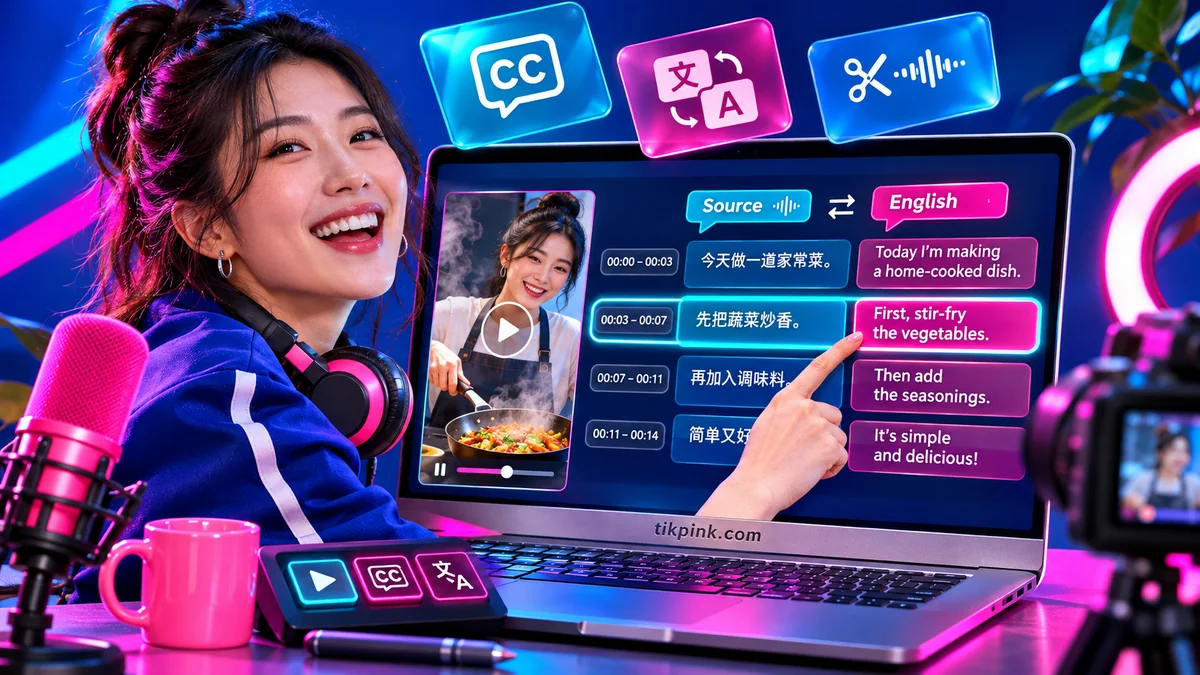
ตรวจความหมายให้ถูก ก่อนเกลาภาษาอังกฤษให้อ่านลื่น
ตรวจรอบหนึ่งเพื่อดูความถูกต้อง แล้วตรวจอีกรอบเพื่อดูว่าอ่านได้คล่องหรือไม่ รอบแรกให้ดูว่าใครทำอะไร ข้อความนั้นเป็นบอกเล่าหรือปฏิเสธ และลำดับคำสั่งยังตรงกับต้นฉบับหรือไม่ ใส่ใจปริมาณและหน่วยเป็นพิเศษ แม้คำแปลจะสละสลวย แต่ถ้าบอกปริมาณผิดก็ยังถือว่าผิด
ตัวอย่างสมมติ: ผู้พูดในวิดีโอสูตรอาหารบอกให้เติมครึ่งช้อนชาหลังยกกระทะลงจากเตา แต่คำบรรยายกลับเขียนว่า “เติมหนึ่งช้อนชาระหว่างตั้งไฟ” ซึ่งเปลี่ยนทั้งปริมาณและวิธีทำ หากตรวจแค่การสะกดคำ ก็จะมองไม่เห็นข้อผิดพลาดทั้งสองจุดนี้
ในรอบที่สอง ให้เปลี่ยนสำนวนที่แปลตรงตัวจนไม่เป็นธรรมชาติเป็นภาษาอังกฤษที่กระชับและคงความหมายเดิม ใช้ชื่อเดิมแทนการคิดชื่อภาษาอังกฤษขึ้นใหม่ หากเจอสำนวนที่ไม่คุ้นเคย ให้ดูบทสนทนาโดยรอบเพื่อทำความเข้าใจ หากยังไม่แน่ใจ ให้ถามคนที่เข้าใจภาษาต้นฉบับ การแก้ข้อความในภาษาต้นฉบับไม่ได้หมายความว่าคำแปลทั้งหมดที่สร้างไว้แล้วจะเปลี่ยนตามโดยอัตโนมัติ จึงควรตรวจทั้งสองชุดหลังแก้ไข
ให้คำบรรยายแต่ละช่วงอ่านทันที่ความเร็วปกติ
ลองอ่านคำบรรยายภาษาอังกฤษบนหน้าจอเล็กขณะเล่นวิดีโอด้วยความเร็วปกติ หากต้องกดหยุดเพื่ออ่าน ข้อความอาจยาวเกินเวลาที่มี ตัดถ้อยคำที่ไม่จำเป็นออกโดยไม่ทิ้งรายละเอียดสำคัญ และแบ่งประโยคตามช่วงวลีที่อ่านเป็นธรรมชาติ ไม่ตัดแบ่งระหว่างชื่อกับนามสกุลของคน
คำแปลอาจยาวกว่าต้นฉบับ แม้ช่วงเวลาที่แสดงจะเท่าเดิมก็ตาม ตรวจสอบว่าคำบรรยายไม่เฉลยมุกก่อนผู้พูดพูดถึง และไม่ค้างอยู่บนจอเมื่อภาพเปลี่ยนเป็นช็อตที่ไม่เกี่ยวข้องแล้ว Subtitle Studio รองรับการแก้ข้อความและเพิ่มคำบรรยายช่วงที่ขาดพร้อมกำหนดเวลา ส่วนการเลื่อนจุดเริ่มหรือจุดจบของคำบรรยายที่มีอยู่ ต้องใช้กระบวนการปรับเวลาแยกต่างหาก
หากคำบรรยายมีไว้สำหรับผู้ที่ไม่ได้ยินเสียง ให้เพิ่มข้อมูลเกี่ยวกับเสียงอื่นที่มีความหมายด้วยตามความจำเป็น แนวทางการทำคำบรรยายของ W3C อธิบายว่าทำไมการใส่เฉพาะบทพูดจึงอาจไม่เพียงพอ
เลือกรูปแบบส่งออกให้เหมาะกับการใช้งานต่อ
- SRT: ไฟล์ข้อความแยกที่มีข้อมูลเวลา สำหรับโปรแกรมตัดต่อหรือเครื่องมือเผยแพร่ที่รองรับ ตรวจสอบก่อนว่าปลายทางรับไฟล์รูปแบบนี้ได้
- VTT: ข้อความพร้อมข้อมูลเวลาอีกรูปแบบหนึ่ง ซึ่งมักเหมาะกับการใช้งานวิดีโอบนเว็บ
- TXT: เหมาะสำหรับอ่าน อ้างอิง หรือนำไปเขียนต่อ แต่ใช้แทนชุดคำบรรยายที่มีข้อมูลเวลาไม่ได้
- MP4 พร้อมคำบรรยาย: ข้อความที่แปลแล้วจะถูกเรนเดอร์ลงในภาพวิดีโอ ผู้ชมจึงปิดข้อความนั้นไม่ได้
เก็บต้นฉบับที่ไม่มีคำบรรยายฝังในภาพและไฟล์คำบรรยายพร้อมข้อมูลเวลาที่แก้ไขแล้วไว้ แม้ไฟล์ที่ต้องส่งในตอนนี้จะเป็น MP4 ก็ตาม เปิดผลลัพธ์ที่ดาวน์โหลดมา ตรวจสอบภาษา แล้วดูช่วงต้น กลาง และท้าย หากอัปโหลดไปที่อื่น ให้ตรวจฉบับที่อัปโหลดแล้วด้วย เพราะแพลตฟอร์มปลายทางอาจวางปุ่มหรือคำบรรยายของตัวเองทับข้อความของคุณ
ตรวจภาษาอังกฤษก่อนส่งออก
ดูตัวอย่างคลิป TikTok สร้างชุดคำบรรยายภาษาอังกฤษ แล้วแก้ถ้อยคำให้เรียบร้อยก่อนเลือกรูปแบบดาวน์โหลด
เปิด Subtitle Studioแหล่งข้อมูลและบทอ่านเพิ่มเติม
- TikTok: เครื่องมือด้านการเข้าถึงและการแปล: ข้อมูลพื้นฐานเกี่ยวกับคำบรรยายและการแปลในแอป
- W3C WAI: คำบรรยายแทนเสียงและคำบรรยายบทพูด: วัตถุประสงค์ของคำบรรยาย ข้อมูลเกี่ยวกับเสียง และการตรวจทาน