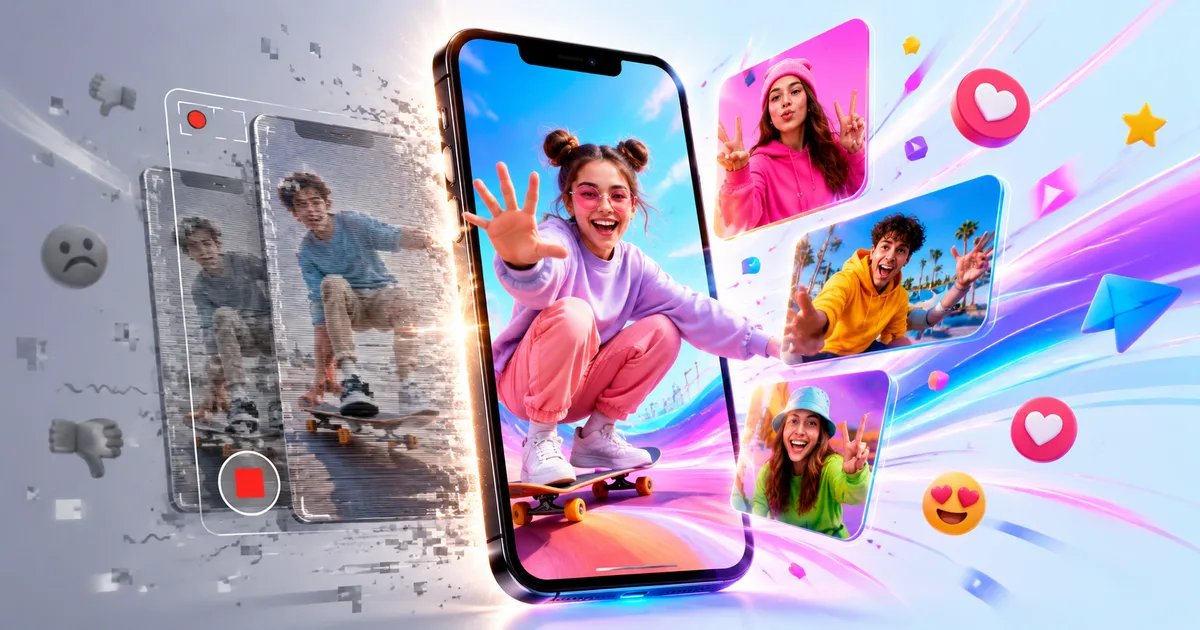
การอัดหน้าจอวิดีโอ TikTok อาจฟังดูเป็นไอเดียที่ฉลาดในช่วงสามวินาทีแรกค่ะ แต่พอคุณมาดูผลลัพธ์ โทรศัพท์ของคุณกลับสร้างสารคดีสั้นๆ ที่ชื่อว่า “สี่เหลี่ยมเบลอๆ พร้อมการแจ้งเตือน” ขึ้นมา วิดีโอเริ่มช้าไป จบช้าไป การแจ้งเตือนแบตเตอรี่โผล่มาเป็นแขกรับเชิญ และตรงไหนสักแห่งตรงกลางคลิป นิ้วหัวแม่มือของคุณดันไปเปิดดูความคิดเห็นโดยไม่ได้ตั้งใจ นี่คือภาพยนตร์ที่สวยงามเหรอคะ? ก็ไม่เชิงค่ะ
นั่นเป็นเหตุผลที่วิดีโอ TikTok สมควรได้รับการจัดการที่ดีกว่าการอัดหน้าจอ หากคุณต้องการบันทึกคลิปตลกๆ การเต้น สูตรอาหาร โมเมนต์การเดินทาง วิดีโอสัตว์เลี้ยง วิดีโอสอนทำสิ่งต่างๆ หรือวิดีโอตัดต่อที่สื่ออารมณ์แปลกๆ ซึ่งทำให้คุณจ้องกำแพงไปห้านาที คุณย่อมต้องการเวอร์ชันที่คมชัดค่ะ TikPink ช่วยให้เรื่องนั้นง่ายขึ้นด้วย โปรแกรมดาวน์โหลดวิดีโอ TikTok ที่รวดเร็ว ซึ่งออกแบบมาสำหรับคนที่ต้องการแค่วิดีโอ โดยไม่ต้องทำให้ขั้นตอนต่างๆ กลายเป็นโปรเจกต์วิศวกรรมย่อมๆ
ปัญหาใหญ่ของการอัดหน้าจอคือเรื่องคุณภาพ โทรศัพท์ของคุณจะบันทึกสิ่งที่เกิดขึ้นบนหน้าจอ ไม่ใช่วิดีโอต้นฉบับที่คมชัด นั่นหมายความว่าความชัดเจนจะลดลง มีองค์ประกอบหน้าจอส่วนเกินติดมา มีการหยุดชั่วคราวแบบสุ่ม และบางครั้งเสียงก็เหมือนถูกอัดมาจากในลิ้นชักเก็บถุงเท้า ด้วย TikPink คุณแค่คัดลอกและวางลิงก์ TikTok แล้วบันทึกคลิปได้โดยตรง ซึ่งนี่คือสิ่งที่คุณต้องการอย่างแท้จริงเมื่อเป้าหมายของคุณคือการ ดาวน์โหลดวิดีโอ TikTok โดยที่คุณภาพไม่เบลอ
ลองคิดแบบนี้ค่ะ: การอัดหน้าจอก็เหมือนการถ่ายรูปของรูปถ่ายอีกที มันใช้งานได้ แต่ก็ไม่มีใครปรบมือให้ ส่วน TikPink จะเหมือนกับการพูดว่า “ขอไฟล์จริงเลยได้ไหมคะ?” ซึ่งมันดีกว่ามาก คมชัดกว่ามาก และลดโอกาสที่ลูกพี่ลูกน้องของคุณจะส่งข้อความมากลางคันจนกลายเป็นส่วนหนึ่งของผลงานชิ้นเอกไปตลอดกาลค่ะ
การอัดหน้าจอเป็นแค่ของว่างยามฉุกเฉินสำหรับการบันทึก TikTok แต่ TikPink คือมื้ออาหารที่แท้จริงค่ะ
การใช้งาน TikPink นั้นง่ายมากจนแม้แต่เพื่อนที่ใจร้อนที่สุดของคุณก็สามารถทำได้เสร็จก่อนที่วิดีโอถัดไปจะเริ่มเล่นอัตโนมัติเสียอีก นี่คือขั้นตอนแบบรวบรัดค่ะ:
- ค้นหาวิดีโอ TikTok ที่คุณต้องการบันทึก มันอาจจะเป็นคลิปตลก คลิปตัดต่อเพลง วิดีโอสอน คลิปรีแอคชั่น สูตรอาหาร คลิปเต้น หรืออะไรก็ตามที่ควรค่าแก่การเก็บไว้ดูทีหลัง
- คัดลอกลิงก์ TikTok บน iPhone หรือ Android ให้แตะปุ่มแชร์แล้วเลือกคัดลอกลิงก์ บนคอมพิวเตอร์ ให้คัดลอก URL จากเบราว์เซอร์ของคุณ
- เปิด โปรแกรมดาวน์โหลด TikTok ของ TikPink วางลิงก์ลงในช่องป้อนข้อมูล
- ดาวน์โหลดวิดีโอ บันทึกลงในอุปกรณ์ของคุณและเพลิดเพลินกับเวอร์ชันที่คมชัด โดยไม่ต้องมานั่งเฝ้าจับเวลาตอนอัดหน้าจอ
หากคุณใช้ iPhone วิธีนี้จะมีประโยชน์มากเป็นพิเศษ เพราะการอัดหน้าจอมักจะจบลงด้วยการเริ่มและหยุดแบบเก้ๆ กังๆ คุณคงรู้ดีถึงจังหวะนี้: คุณเริ่มบันทึก ปัดกลับไปที่ TikTok พลาดสองวินาทีแรกไป ตกใจ เริ่มอัดใหม่ และตอนนี้วิดีโอก็ถูกบันทึกไปแล้วถึงสี่รอบ เปลี่ยนมาใช้ TikPink แล้วบันทึกคลิปอย่างถูกวิธีดีกว่าค่ะ หากคุณใช้ Android ก็เป็นเรื่องเดียวกัน การอัดหน้าจออาจจะพอใช้ได้ แต่การดาวน์โหลดวิดีโอออนไลน์มักจะเร็วกว่า คมชัดกว่า และวุ่นวายน้อยกว่ามาก
และผู้ใช้คอมพิวเตอร์ก็ไม่ถูกทิ้งไว้ข้างหลังเหมือนคนที่มาถ่ายรูปหมู่สายค่ะ หากคุณกำลังดู TikTok บนคอมพิวเตอร์ ให้คัดลอกลิงก์วิดีโอ เปิด TikPink แล้วดาวน์โหลดคลิปได้เลยโดยไม่ต้องติดตั้งแอป ไม่ต้องไปตามหาส่วนขยาย ไม่ต้องลงซอฟต์แวร์แปลกๆ ไม่ต้องมีโมเมนต์ “โปรดดาวน์โหลดแถบเครื่องมือปริศนานี้” แค่คัดลอกลิงก์ วาง และบันทึกค่ะ
นอกจากนี้ยังมีประโยชน์แอบแฝงอีกอย่าง: คลิป TikTok มักจะผูกติดอยู่กับเทรนด์เพลง หากคุณบันทึกวิดีโอเพราะเพลงนั้นติดอยู่ในหัว ลองใช้ TikPink Music Finder ดูสิคะ มันช่วยให้คุณเปลี่ยนจาก “นี่เพลงอะไรเนี่ย?” ไปเป็น “อ๋อ เพลงนี้นี่เอง ตอนนี้ฉันสามารถเปิดฟังได้ 47 รอบเหมือนคนปกติแล้ว” สำหรับเสียงไวรัล คลิปตัดต่อที่กำลังเป็นเทรนด์ และเสียงจากครีเอเตอร์ ทางลัดเล็กๆ นี้สามารถช่วยประหยัดเวลาค้นหาได้มากเลยทีเดียว
อยากสำรวจว่าอะไรกำลังฮิตก่อนที่หน้าฟีดของคุณจะกลายเป็นเทศกาลก๊อปปี้และวางเสียงเดียวกันไหมคะ? ลองดู TikPink Trending สิคะ มันมีประโยชน์มากเวลาที่คุณกำลังตามล่าหาคลิปสดใหม่ โมเมนต์ยอดฮิตใน TikTok หรือหาแรงบันดาลใจสำหรับคอนเทนต์ของคุณเอง หากคุณเจอครีเอเตอร์ที่น่าสนใจระหว่างเลื่อนดู คุณยังสามารถใช้ เครื่องมือดูโปรไฟล์ หรือ โปรแกรมดาวน์โหลดรูปโปรไฟล์ ได้เมื่อคุณต้องการดูหรือบันทึกภาพโปรไฟล์ให้ชัดเจนยิ่งขึ้นค่ะ
นี่คือเคล็ดลับเชิงปฏิบัติเล็กๆ น้อยๆ เพื่อให้ชีวิตการบันทึกวิดีโอ TikTok ของคุณราบรื่นและไร้ดราม่า:
- ใช้ลิงก์วิดีโอต้นฉบับเมื่อทำได้ คลิปที่ถูกรีโพสต์อาจมีคุณภาพต่ำลงหรือถูกครอปมาแบบแย่ๆ
- หลีกเลี่ยงการอัดหน้าจอวิดีโอขนาดยาว ยิ่งคลิปยาวเท่าไหร่ คุณก็ยิ่งมีโอกาสที่จะบันทึกติดการแจ้งเตือน อาการกระตุก หรือความเงียบแบบกระอักกระอ่วนในตอนท้ายคลิปมากขึ้นเท่านั้น
- บันทึกวิดีโอเพื่อการใช้งานส่วนตัวและเป็นแรงบันดาลใจ เคารพครีเอเตอร์ ให้เครดิต และปฏิบัติตามกฎของแพลตฟอร์ม ไม่มีใครชอบขโมยคอนเทนต์ที่ใส่หนวดปลอมหรอกนะคะ
- ใช้ Music Finder เมื่อเสียงคือสิ่งสำคัญ บางครั้งเสียงออดิโอต่างหากล่ะที่เป็นสมบัติที่แท้จริง ไม่ใช่วิดีโอ
- จัดระเบียบไฟล์ดาวน์โหลดของคุณ สร้างโฟลเดอร์สำหรับสูตรอาหาร วิดีโอสอน คลิปตลก คลิปตัดต่อ และไอเดียต่างๆ เพื่อไม่ให้คลังรูปภาพของคุณกลายเป็นลิ้นชักเก็บขยะดิจิทัลค่ะ
ดังนั้นก็ใช่ค่ะ คุณสามารถอัดหน้าจอวิดีโอ TikTok ต่อไปได้ หากคุณสนุกกับความวุ่นวาย ขอบจอเบลอๆ และการโผล่มาเซอร์ไพรส์ของการแจ้งเตือน แต่ถ้าคุณต้องการวิธีที่เร็วกว่าและสะอาดกว่าในการบันทึกวิดีโอ TikTok ในคุณภาพสูง TikPink คือทางเลือกที่ดีกว่าค่ะ คลิปโปรดของคุณสมควรได้รับสิ่งที่ดีกว่า คลังรูปภาพของคุณก็สมควรได้รับสิ่งที่ดีกว่า พูดตามตรง นิ้วหัวแม่มือของคุณก็สมควรได้พักเหมือนกันนะคะ
FAQ: TikPink ดีกว่าการอัดหน้าจอจริงหรือ?
สำหรับผู้ใช้ส่วนใหญ่ ใช่ค่ะ การอัดหน้าจอจะจับภาพหน้าจอโทรศัพท์ของคุณ ในขณะที่ TikPink ช่วยให้คุณบันทึกวิดีโอ TikTok ได้โดยตรงมากกว่า ซึ่งหมายถึงสิ่งรบกวนที่น้อยลง ผลลัพธ์ที่คมชัดขึ้น และไม่ต้องคอยกดเริ่มและหยุดการบันทึกด้วยตัวเองค่ะ
ฉันสามารถดาวน์โหลดวิดีโอ TikTok โดยไม่ติดตั้งแอปได้หรือไม่?
ได้ค่ะ TikPink ทำงานผ่านระบบออนไลน์ คุณจึงสามารถใช้งานจากเบราว์เซอร์บน iPhone, Android หรือคอมพิวเตอร์ได้เลย แค่เปิด โปรแกรมดาวน์โหลด วางลิงก์ TikTok แล้วบันทึกวิดีโอค่ะ
แล้วถ้าฉันต้องการแค่เพลงจากวิดีโอ TikTok ล่ะ?
ใช้ TikPink Music Finder สิคะ มันถูกสร้างมาเพื่อโมเมนต์ที่เสียงเพลงดังวนอยู่ในหัวคุณแบบไม่ต้องจ่ายค่าเช่า และคุณจำเป็นต้องรู้ให้ได้ว่ามันคือเพลงอะไร
บทสรุปส่งท้าย: การอัดหน้าจอนั้นใช้ได้ในยามฉุกเฉิน เหมือนกับการเอาช้อนมาทำเป็นไมโครโฟน แต่สำหรับการดาวน์โหลด TikTok แบบคลีนๆ TikPink เป็นตัวเลือกที่ฉลาดกว่า เร็วกว่า และดูน่าขันน้อยกว่ามากค่ะ
บันทึกวิดีโอ TikTok อย่างชาญฉลาด
บอกลาการอัดหน้าจอที่เบลอๆ แล้วใช้ TikPink เพื่อดาวน์โหลดคลิป TikTok โปรดของคุณอย่างรวดเร็วและคมชัดค่ะ
ดาวน์โหลดวิดีโอ TikTok