틱톡 비디오에서 완벽한 트랙을 듣게 됩니다. 여행 영상에 깔린 감성적인 신스 루프이거나, 메이크업 트랜지션에 쓰인 배속된 팝송 후렴구, 혹은 오후 내내 머릿속을 맴도는 짧은 8초짜리 오디오 클립일 수도 있습니다. 정확한 노래 제목을 기대하며 회전하는 사운드 디스크를 탭하지만, 틱톡에는 오리지널 사운드(Original sound)라고만 표시됩니다. 아티스트 이름도, 트랙 제목도, 유용한 단서도 전혀 없습니다.
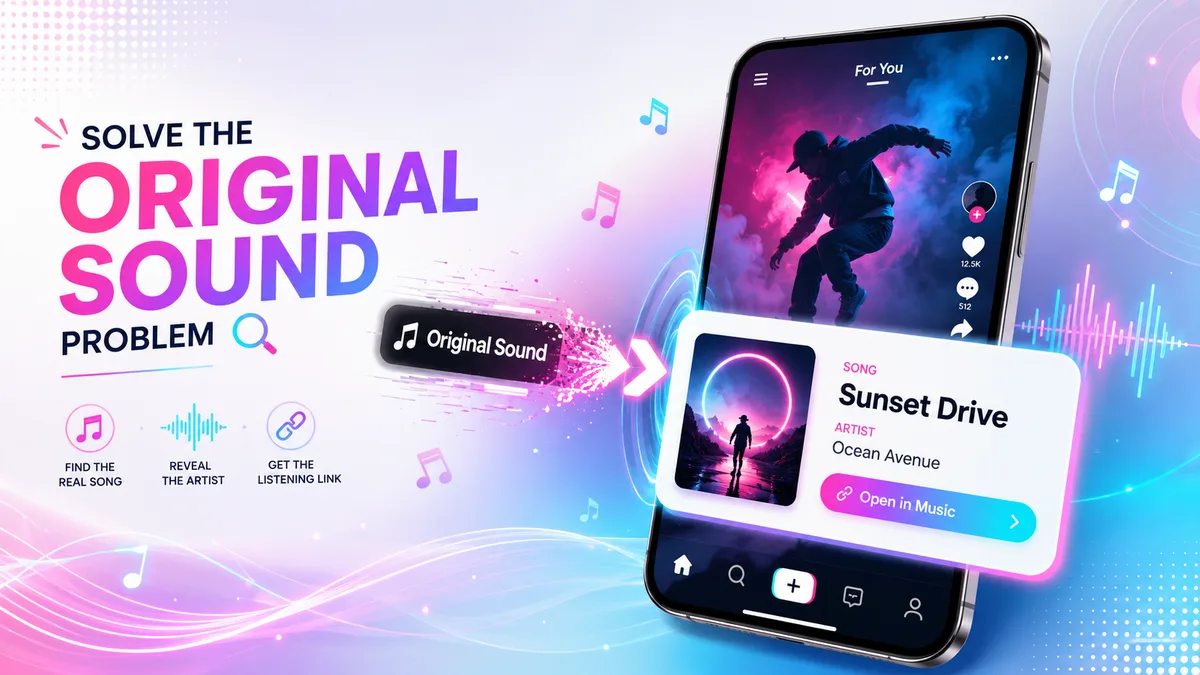
이 라벨이 항상 크리에이터가 처음부터 음악을 만들었음을 의미하는 것은 아닙니다. 오디오가 비디오의 일부로 업로드되었거나, 게시 전 편집되었거나, 내레이션과 믹스되었거나, 속도가 느려지거나 빨라졌거나, 피치가 변경되었거나, 잘리거나, 다른 출처에서 재사용되었음을 의미하는 경우가 많습니다. 즉, 틱톡은 플랫폼에 해당 오디오가 존재한다는 것은 알고 있지만, 그 이면에 있는 진짜 노래는 표시하지 않을 수 있습니다.
이 가이드에서는 틱톡 오리지널 사운드 이면에 있는 진짜 노래를 찾는 방법을 설명합니다. 사운드 페이지 확인, 댓글 읽기, 가사 검색, 오디오 인식 사용, 모바일 및 데스크톱 옵션 비교, 비디오 링크만 있을 때 틱톡 오리지널 사운드 검색기 사용 등 실제로 효과적인 실용적인 방법을 다룹니다. 틱톡에 노래 이름 대신 오리지널 사운드라고 나오더라도 틱톡 노래 이름과 아티스트를 식별할 수 있는 좋은 방법은 여전히 여러 가지가 있습니다.
틱톡이 진짜 노래 이름 대신 오리지널 사운드라고 표시하는 이유
틱톡에서 오리지널 사운드는 플랫폼 라벨일 뿐 오디오가 진정한 오리지널 음악이라는 보장이 아닙니다. 일반적으로 사운드가 틱톡의 공식 음악 라이브러리와 일치하는 대신 크리에이터의 업로드에 첨부되어 있음을 의미합니다. 크리에이터는 상업용 노래, 리믹스, YouTube의 배경 음악, 영화 장면, 팟캐스트 샘플 또는 트랙 위에 자신의 목소리를 겹친 클립을 업로드할 수 있습니다.
이로 인해 틱톡 비디오에서 노래를 찾으려는 사람들에게 흔한 문제가 발생합니다. 틱톡은 오디오 소스로 크리에이터의 사용자 이름을 표시할 수 있지만, 실제 트랙은 인기곡, 미발표 리믹스, 느리고 리버브가 걸린 편집본 또는 매시업일 수 있습니다. 그렇기 때문에 기본적인 틱톡 사운드 검색기는 진짜 아티스트가 아닌 사운드 페이지만 제공하는 경우가 있습니다.
또 다른 이유는 편집입니다. 노래가 자동 인식을 더 어렵게 만들 만큼 변경될 수 있습니다. 일반적인 편집에는 속도 변경, 피치 변경, 베이스 부스트, 군중 소음 추가, 내레이션 및 짧은 루프가 포함됩니다. 음성이 겹친 5초짜리 후렴구는 깨끗한 30초짜리 샘플보다 식별하기가 훨씬 어렵습니다.
틱톡 '오리지널 사운드'를 하나의 컨테이너로 생각하십시오. 컨테이너는 업로더의 것이지만 그 안의 음악은 다른 곳에서 온 것일 수 있습니다.
사용자의 목표는 단순히 틱톡 사운드 페이지를 여는 것이 아닙니다. 진짜 목표는 틱톡 노래 이름과 아티스트를 찾거나, 나중에 보려고 비디오를 저장하거나, Spotify, Apple Music, YouTube 또는 SoundCloud와 같은 플랫폼에서 전체 트랙을 찾는 것입니다. 스마트한 틱톡 오리지널 오디오 검색 워크플로가 도움이 되는 곳이 바로 여기입니다.
틱톡에 오리지널 사운드가 표시될 때 노래를 찾는 방법
틱톡 노래 세부 정보를 식별하고 싶다면 고급 도구로 넘어가기 전에 가장 쉬운 단서부터 시작하십시오. 틱톡 비디오는 사람들이 건너뛰는 곳에 유용한 정보를 숨기는 경우가 많습니다. 캡션, 고정된 댓글, 해시태그, 크리에이터 답글, 사운드 페이지 설명 등이 그 예입니다. 훌륭한 틱톡 노래 찾기 과정은 오디오 인식과 탐정 작업이 절반씩 결합된 것입니다.
- 틱톡 비디오를 열고 사운드 디스크를 탭하십시오. 오리지널 사운드라고 표시되더라도 사운드 페이지에는 동일한 오디오를 사용하는 다른 비디오가 표시될 수 있습니다. 다른 크리에이터가 캡션에 진짜 노래 이름을 언급했는지 확인하십시오.
- 상단 댓글을 읽으십시오. "노래?", "트랙 이름?", "이 틱톡 노래 뭐예요?" 또는 "아티스트?"와 같은 댓글을 검색해 보십시오. 바이럴 비디오에서는 크리에이터가 대답하기 전에 누군가가 먼저 대답하는 경우가 많습니다.
- 캡션과 해시태그를 확인하십시오. 크리에이터는 때때로 #spedup, #slowed, #phonk, #editaudio, #capcuttemplate, #remix 또는 아티스트 이름과 같은 힌트를 포함합니다.
- 명확한 가사를 들으십시오. 정확한 단어 5~8개를 적어 Google이나 YouTube에서 따옴표로 묶어 검색하십시오. 클립에 보컬이 포함된 경우 가사 검색이 오디오 인식보다 빠른 경우가 많습니다.
- 오디오 인식을 사용하십시오. Shazam, Google 어시스턴트, SoundHound 또는 기타 틱톡 음악 식별 앱을 사용해 보십시오. 한 기기에서 틱톡을 재생하고 다른 기기에서 인식하면 더 깔끔한 결과를 얻을 수 있습니다.
- 틱톡 링크를 사용하십시오. 수동 검색이 번거로울 때 비디오 URL을 복사하여 TikPink Music Finder와 같은 도구를 시도해 비디오 URL로 틱톡 음악을 찾아보십시오.
iPhone에서는 틱톡이 재생되는 동안 제어 센터에서 Shazam을 사용하면 오디오 인식이 가장 쉬운 경우가 많습니다. Android에서는 Google 어시스턴트 또는 Google 앱의 노래 검색이 특히 트랙에 명확한 멜로디가 있을 때 유용하게 작동할 수 있습니다. 데스크톱에서는 브라우저에서 틱톡을 열고, 링크를 복사하고, 비디오를 화면 녹화할 필요 없이 URL에서 틱톡 오디오 검색기를 사용할 수 있습니다.
링크, 가사, 리믹스 및 커버를 위한 최고의 틱톡 노래 찾기 팁
틱톡 노래 식별기는 가능한 한 가장 깔끔한 신호를 제공할 때 가장 잘 작동합니다. 문제는 틱톡 오디오가 압축되고, 짧게 잘리고, 다른 소리와 섞이는 경우가 많다는 것입니다. 첫 번째 시도가 실패하더라도 노래를 찾는 것이 불가능하다고 단정하지 마십시오. 방법을 바꾸십시오.
- 가능한 경우 원본 비디오 링크를 사용하십시오. 링크를 통한 틱톡 사운드 검색은 재업로드된 비디오를 검색하는 것보다 낫습니다. 재업로드된 영상은 오디오 품질이 떨어지거나 워터마크가 추가되었을 수 있기 때문입니다.
- 따옴표로 가사를 검색하십시오. "running through the city lights"라는 가사가 들리면 해당 문구를 정확히 검색하십시오. 확신할 수 없는 단어는 제거하고 다시 시도하십시오.
- 틱톡 전용 용어를 추가하십시오. 가사와 함께 "TikTok sped up", "TikTok remix", "TikTok edit audio" 또는 "TikTok original sound to song name"과 같은 조합을 검색하십시오.
- YouTube Shorts 및 Instagram Reels를 확인하십시오. 동일한 오디오가 여러 플랫폼에 퍼지는 경우가 많습니다. 틱톡에 숨겨진 사운드가 다른 곳에 제대로 크레딧이 표시되어 있을 수 있습니다.
- 커버 버전을 찾으십시오. Shazam에서 잘못된 결과를 제공하는 경우 해당 클립은 커버, 라이브 버전, 매시업 또는 인스트루멘탈 리메이크일 수 있습니다.
- 첫 번째 결과로 추측하지 마십시오. 많은 틱톡 오디오가 동일한 가사 라인을 사용합니다. 결과를 저장하기 전에 비트, 음색, 템포 및 후렴구를 확인하십시오.
흔한 실수 중 하나는 화면에 표시된 단어만 검색하는 것입니다. 텍스트 오버레이는 농담, 자막 또는 관련 없는 스토리텔링인 경우가 많습니다. 또 다른 실수는 업로더의 이름을 아티스트로 믿는 것입니다. 사운드에 특정 크리에이터의 오리지널 사운드라고 표시되어 있더라도, 그 크리에이터는 단순히 클립을 가장 먼저 업로드한 사람일 수 있습니다.
더 깔끔한 워크플로를 위해 TikPink의 틱톡 비디오 다운로더로 비디오를 먼저 저장한 다음 TikPink Music Finder를 사용하여 비디오 URL에서 작업하십시오. 사운드가 팔로우하고 싶은 크리에이터의 것이라면 틱톡 프로필 뷰어로 계정을 확인하거나 프로필 사진 다운로더로 아바타를 저장할 수도 있습니다.
FAQ: 틱톡 오리지널 사운드 찾기 질문과 답변
틱톡에서 오리지널 사운드라고 나올 때 노래를 어떻게 찾나요?
사운드 디스크를 탭하고, 댓글을 확인하고, 캡션을 읽고, 들을 수 있는 가사를 검색하는 것부터 시작하십시오. 그래도 안 되면 비디오 링크를 복사하고 TikPink Music Finder와 같은 틱톡 오리지널 사운드 검색기를 사용하십시오. 어려운 클립의 경우 링크 기반 검색과 오디오 인식을 결합하십시오.
온라인에서 틱톡 링크로 노래를 찾을 수 있나요?
네. URL 기반 틱톡 오디오 검색기는 앱을 다운로드하거나 오디오를 수동으로 녹음하고 싶지 않을 때 도움이 될 수 있습니다. 이는 틱톡 링크를 복사하는 것이 비디오를 휴대폰으로 보내는 것보다 빠른 데스크톱에서 특히 유용합니다.
왜 Shazam이 틱톡 비디오에서 가끔 실패하나요?
Shazam 및 유사한 앱은 깨끗하고 인식 가능한 음악에서 가장 잘 작동합니다. 틱톡 클립은 종종 짧고, 압축되고, 피치가 조정되고, 느려지고, 빨라지거나 내레이션으로 덮여 있습니다. 앱이 실패하면 가사를 검색하거나 댓글을 확인하거나 비디오의 더 깨끗한 부분을 시도하십시오.
Shazam 없이 틱톡 노래 이름과 아티스트를 찾을 수 있나요?
네. 가사 검색, YouTube 검색, 틱톡 댓글, 사운드 페이지, 크리에이터 캡션, Google 노래 검색 또는 비디오 URL에서 작동하는 틱톡 노래 검색기를 사용할 수 있습니다. 앱에 오리지널 사운드만 표시되는 경우에도 틱톡 사운드의 아티스트를 찾는 것은 종종 가능합니다.
오디오가 리믹스이거나 느려진 버전이면 어쩌죠?
메인 가사에 "sped up", "slowed", "remix", "edit audio" 또는 "TikTok version"과 같은 용어를 더해 검색하십시오. 수많은 바이럴 틱톡 사운드는 공식 앨범 버전이 아니므로, 정확한 클립은 YouTube, SoundCloud 또는 팬이 만든 편집본에서 올 수 있습니다.
틱톡 오리지널 사운드의 진짜 노래 찾기: 핵심 요약
틱톡 오리지널 사운드 이면에 있는 진짜 노래를 찾는 것이 항상 클릭 한 번으로 끝나는 것은 아니지만 올바른 프로세스를 통해 보통 가능합니다. 이 라벨은 실제 트랙, 리믹스, 커버, 배속 편집 또는 크리에이터가 업로드한 오디오 클립을 숨길 수 있습니다. 핵심은 모든 틱톡 사운드를 링크, 가사, 댓글, 캡션, 사운드 페이지 및 오디오 지문과 같은 단서 모음으로 다루는 것입니다.
가장 빠른 경로는 간단합니다. 첫째, 틱톡 자체의 사운드 페이지와 댓글을 확인하십시오. 둘째, 들을 수 있는 가사를 검색하십시오. 셋째, 클립이 충분히 깨끗하다면 오디오 인식을 사용하십시오. 넷째, 앱에 크리에이터의 오리지널 사운드 라벨만 표시될 때는 틱톡 URL을 복사하여 틱톡 음악 검색기를 통해 실행하십시오.
모바일 사용자의 경우 iOS 제어 센터 Shazam 및 Android Google 노래 검색이 편리합니다. 데스크톱 사용자의 경우 링크 기반 틱톡 노래 이름 검색기가 종종 더 매끄럽습니다. 나중에 보려고 비디오를 수집하는 경우 TikPink를 사용하여 틱톡 비디오를 저장한 다음 TikPink Music Finder를 사용하여 링크에서 틱톡 노래 세부 정보를 식별하십시오.
가장 큰 실수는 틱톡이 공식 노래 제목을 표시하지 못했다고 포기하는 것입니다. 틱톡은 짧은 클립과 재사용된 사운드를 중심으로 구축되었기 때문에 크레딧이 엉망일 수 있습니다. 신중한 워크플로를 사용하면 일반적으로 "이 틱톡 노래 뭐예요?"에서 실제 노래 이름, 아티스트 및 전체 트랙 출처를 찾아내는 단계로 넘어갈 수 있습니다.