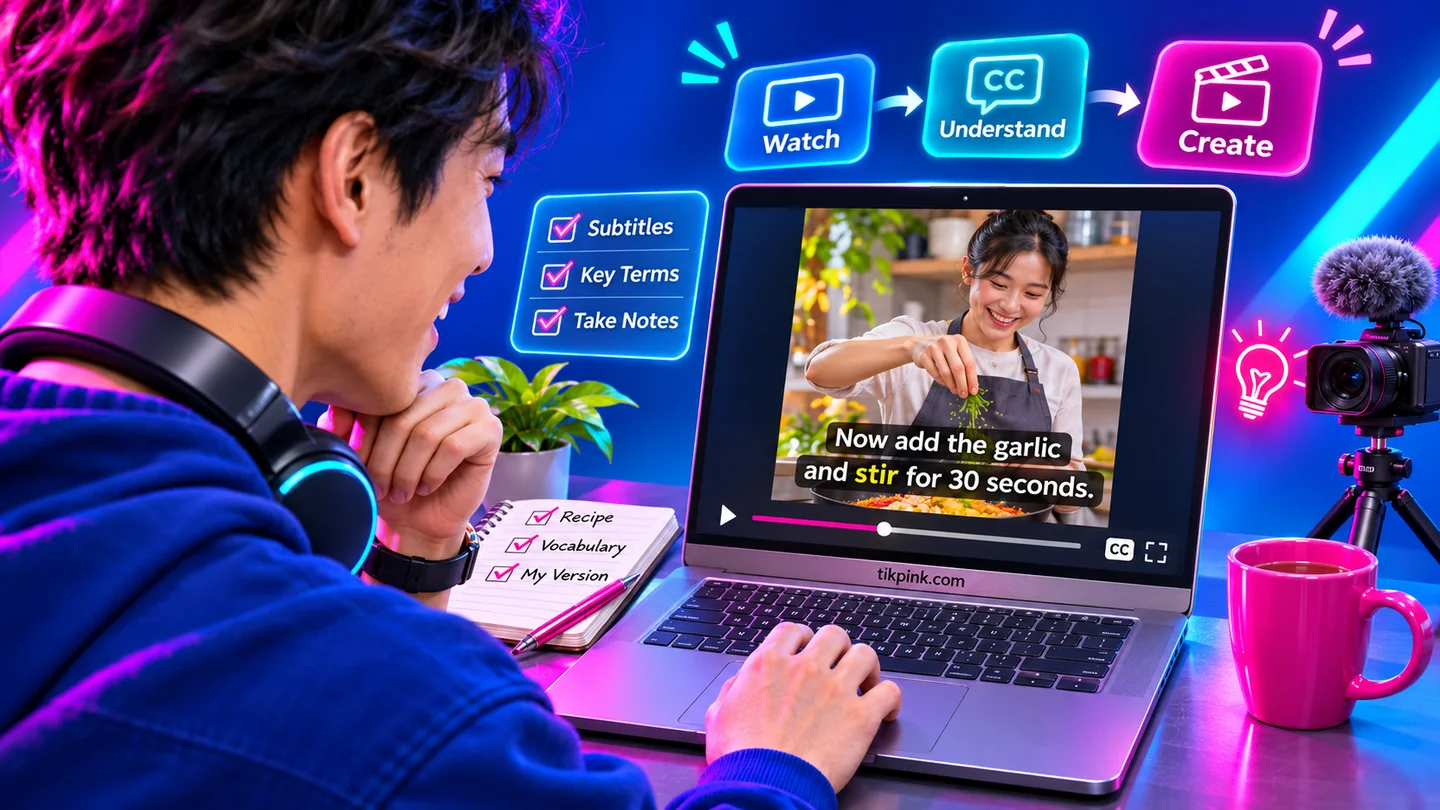
簡単に作れそうなレシピでも、肝心な手順の説明を聞き取れず、戸惑うことがあります。そんなときに役立つのが英語字幕です。音声を文字に起こし、その文章を翻訳したら、書き出す前に動画と照らし合わせて確認します。
最初にできた訳よりも大切なのが、最後の確認です。自然な文章に見えても、人名や材料、冗談の意味が間違っているかもしれません。ここでは、無理なく読めて、必要に応じて修正でき、次の作業に合う形式で書き出せる英語字幕トラックの作り方を紹介します。
見るための字幕か、書き出すための字幕かを決める
動画を見ながら内容がわかればよい場合は、まずTikTokで使える字幕と翻訳の機能を確認しましょう。TikTokは自動字幕と字幕翻訳を導入していますが、当初の発表では段階的に提供すると説明していました。詳しくはTikTokによる機能の説明をご覧ください。実際に使える操作は動画によって異なる場合があります。
文章を修正したい、字幕を編集担当者に渡したい、英語字幕が映像に表示される動画を作りたい場合は、別の作業が必要です。投稿の説明文を翻訳しても、動画で話されている内容の文字起こしにはなりません。テキストステッカーの翻訳も、話し手の発言すべてを訳したものとは限りません。
作業に使う動画を確認する
自分の動画か、処理と再利用の許可を得たコンテンツを使ってください。対象の動画のリンクをコピーし、作業を始める前にプレビューします。必要な発言が途中で切れずに収まっているか、声が聞き取れるか、最終編集版かを確認しましょう。
音楽が声に重なっていたり、複数の人が同時に話していたり、映像が急に切り替わったりすると、確認が難しくなります。人名、商品名、なじみのない専門用語、重要な数字などを短いメモにまとめ、手元に置いておきましょう。話し手が最初にブランド名を出し、その後は「これ」と呼んでいる場合、文の意味を理解するには前後の映像が必要なこともあります。
TikPinkで英語字幕トラックを作る
- Subtitle Studioを開き、TikTokのリンクを貼り付けて動画をプレビューします。ログインを求められたらログインしてください。
- 翻訳字幕のオプションを選び、翻訳先の言語を英語にします。選択したツールと、表示されたPinkJetonでの見積額を確認してから、処理を確定します。
- 処理が完了したら結果を開き、翻訳された字幕トラックを選びます。比較できるよう、元の言語のトラックも手元に残しておきましょう。
- 動画を再生しながら英語字幕を読みます。誤っている箇所を修正し、変更を保存します。
- 翻訳済みのSRT、VTT、TXTから、ダウンロードする形式を選びます。映像そのものに字幕を入れたい場合は、翻訳トラックと見た目を確認してから、MP4のレンダリングを確定してください。
見積額は選択した処理によって変わります。文字起こしを作る料金に、その後の書き出しやレンダリングがすべて含まれるとは限りません。処理料金は確定前に案内されます。生成されたファイルは一時的なものなので、結果ページを長期保存先として使わず、必要な版をダウンロードしてください。
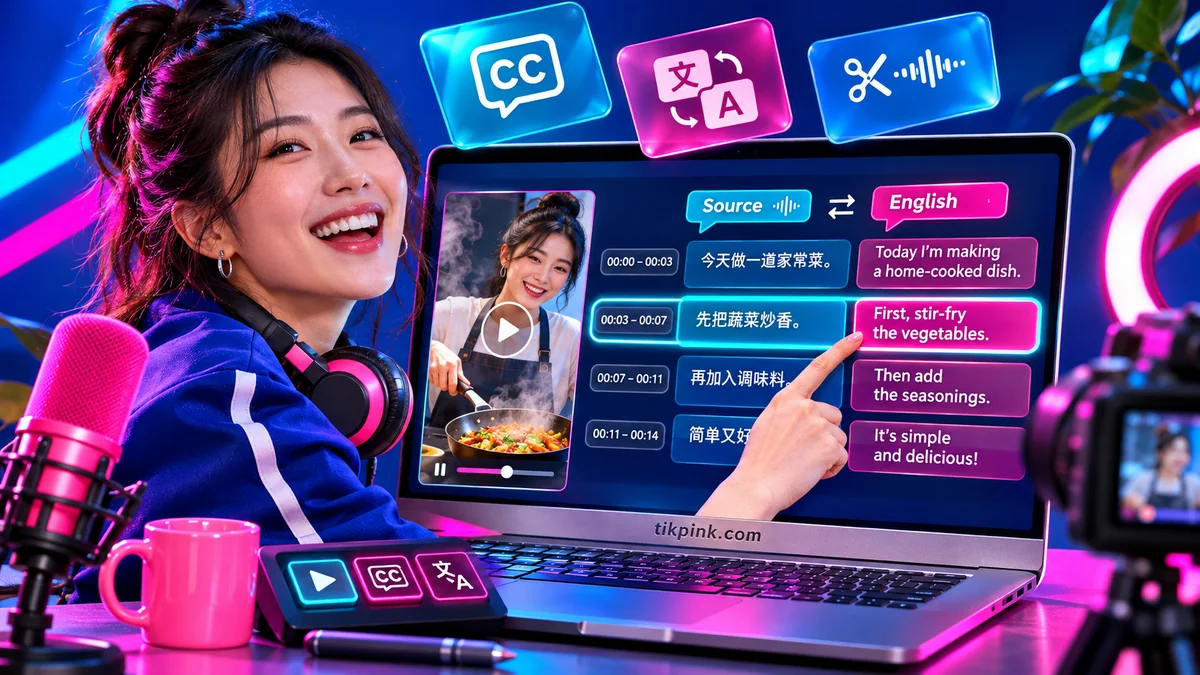
英語の表現を整える前に、意味を確認する
まず正確さを確認し、次に読みやすさを確認します。最初の確認では、誰が何をしているか、肯定と否定が合っているか、手順の順序が保たれているかを見てください。特に、分量と単位には注意が必要です。表現がきれいでも、分量が違えば誤訳です。
仮の例:レシピ動画で「フライパンを火から下ろしてから小さじ半分を加える」と話しているとします。字幕が「加熱しながら小さじ1杯を加える」になっていたら、分量も手順も変わってしまいます。つづりだけを確認していては、どちらの間違いも見逃します。
次の確認では、不自然な直訳を、同じ意味の簡潔な英語に直します。名前は勝手に英語の別名を作らず、そのまま残してください。知らない表現は前後の会話から意味を読み取り、それでも判断がつかなければ、元の言語がわかる人に確認しましょう。元の言語の字幕を修正しても、すでに生成された翻訳がすべて自動で更新されるとは限りません。修正後は両方のトラックを確認してください。
通常の再生速度で読める字幕にする
小さな画面で動画を通常の速度で再生し、英語字幕を読んでみてください。一時停止しないと読めない場合は、表示時間に対して文字が多すぎる可能性があります。重要な情報を落とさずに余分な表現を削り、人の姓と名の間ではなく、意味のまとまりに沿って自然な位置で文を区切りましょう。
表示タイミングが同じでも、翻訳後の文章は元の言語より長くなることがあります。話し手が言う前に冗談のオチが表示されていないか、関係のない場面に切り替わっても字幕が残っていないかを確認してください。Subtitle Studioでは、文章の修正と、抜けている箇所への時間指定付き字幕の追加ができます。既存の字幕の表示開始・終了時刻を動かすには、別途タイミングを調整する作業が必要です。
音声を聞くことができない人向けの字幕では、必要に応じて、会話以外の重要な音の情報も含めてください。W3Cの字幕に関するガイダンスでは、会話だけでは十分でない場合がある理由を説明しています。
次の用途に合う書き出し形式を選ぶ
- SRT:対応する編集ソフトや公開ツールで使う、時間情報付きの独立したテキストファイルです。利用先がこの形式に対応しているか確認してください。
- VTT:こちらも時間情報付きのテキスト形式で、Web動画を扱う際によく使われます。
- TXT:内容を読んだり、資料にしたり、別の文章を書く際に役立ちます。時間情報付きの字幕トラックの代わりにはなりません。
- 字幕入りMP4:翻訳した文章を映像に焼き込みます。視聴者はその字幕を非表示にできません。
今回必要なのがMP4であっても、字幕を入れる前の元動画と、修正済みの時間情報付き字幕ファイルは残しておきましょう。ダウンロードしたファイルを開き、言語を確認したうえで、冒頭、中盤、最後を再生します。別の場所にアップロードする場合は、アップロード後の動画も確認してください。公開先のボタンや独自の字幕が、自分の字幕に重なることがあります。
出典と参考資料
- TikTok:アクセシビリティと翻訳の機能:アプリ内の字幕と翻訳に関する背景情報。
- W3C WAI:キャプションと字幕:字幕の目的、音の情報、確認作業について。