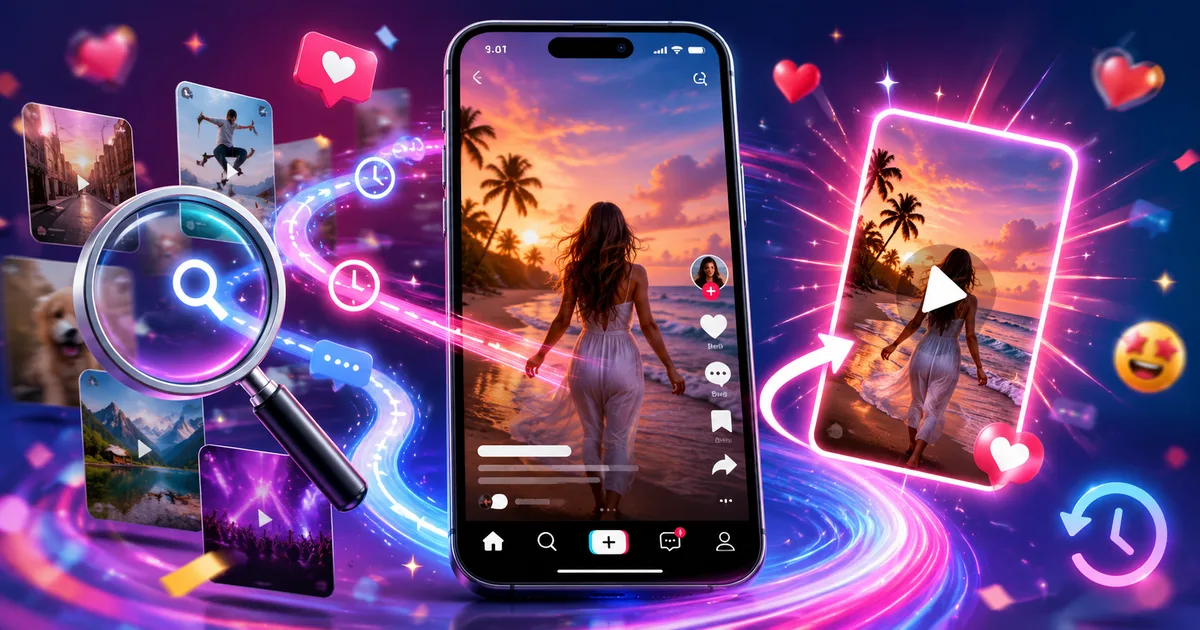
हम सभी ने कभी न कभी उस पछतावे को तुरंत महसूस किया है। आप अपने 'फॉर यू' (For You) पेज में गहराई से खोए होते हैं, किसी मजेदार क्लिप या अद्भुत रेसिपी से पूरी तरह मंत्रमुग्ध होते हैं। फिर, आपकी उंगली फिसल जाती है। स्क्रीन रिफ्रेश हो जाती है, वीडियो शून्य में गायब हो जाता है, और आपको एहसास होता है कि आप डबल-टैप करना या बुकमार्क आइकन को दबाना पूरी तरह भूल गए। घबराहट शुरू हो जाती है जब आप हताशा में यह पता लगाने की कोशिश करते हैं कि ऐसा टिकटॉक वीडियो कैसे खोजा जाए जिसे आपने देखा तो था लेकिन लाइक या सेव नहीं किया था।
यदि आपने अभी-अभी कोई बेहतरीन वीडियो खो दिया है, तो गहरी सांस लें। आपने इसे हमेशा के लिए नहीं खोया है। ऐप वास्तव में उस लगभग हर चीज़ का एक छिपा हुआ रिकॉर्ड रखता है जिसे आप स्क्रॉल करते हैं, जिसका अर्थ है कि आपकी टिकटॉक देखने की हिस्ट्री पूरी तरह से सुरक्षित है और आपके एक्सेस करने का इंतज़ार कर रही है। चाहे आप आईफोन (iPhone) का उपयोग कर रहे हों या एंड्रॉइड (Android) डिवाइस का, उस खोए हुए क्लिप को ढूंढना पूरी तरह संभव है यदि आप ठीक से जानते हों कि अपनी सेटिंग्स में कहाँ देखना है।
इस गाइड में, मैं आपको देखे गए टिकटॉक वीडियो को रिकवर करने की सटीक प्रक्रिया से परिचित कराने जा रहा हूँ। हम इन-बिल्ट हिस्ट्री सेटिंग्स, ध्वनि या कीवर्ड द्वारा टिकटॉक वीडियो खोजने के चतुर सर्च फिल्टर, और यहां तक कि अगर आप कंप्यूटर का उपयोग कर रहे हैं तो क्या करें, इन सब पर चर्चा करेंगे। एक बार जब आप इसे ढूंढ लेते हैं, तो इसे दोबारा हाथ से न जाने दें—आप इसे हमेशा के लिए सीधे अपने कैमरा रोल में सेव करने के लिए हमारे टिकटॉक वीडियो डाउनलोडर का उपयोग कभी भी कर सकते हैं!
अपने पसंदीदा वीडियो हमेशा के लिए सुरक्षित रखें
जब FYP रिफ्रेश हो जाए तो वीडियो खोना बंद करें। उन्हें बिना वॉटरमार्क के सीधे अपने फोन पर डाउनलोड करें।
टिकटॉक वीडियो डाउनलोड करेंअपनी टिकटॉक वॉच हिस्ट्री कैसे चेक करें (स्टेप-बाय-स्टेप गाइड)
आपके द्वारा खोए गए टिकटॉक वीडियो को खोजने का सबसे तेज़ और विश्वसनीय तरीका प्लेटफ़ॉर्म के नेटिव एक्टिविटी सेंटर (Activity Center) का उपयोग करना है। टिकटॉक ने गलती से FYP को रिफ्रेश करने की इसी समस्या को हल करने के लिए इस फीचर को रोल आउट किया था। यह एक संपूर्ण आर्काइव के रूप में कार्य करता है, जो आपके द्वारा देखे गए टिकटॉक वीडियो की हिस्ट्री को 180 दिनों तक स्टोर करता है। इसका मतलब यह है कि अगर आप पिछले सप्ताह या कल का टिकटॉक भी खोजने की कोशिश कर रहे हैं, तो वह आपके अकाउंट में वहीं मौजूद है।
इस मेनू को ढूंढना iOS और एंड्रॉइड दोनों पर अविश्वसनीय रूप से सीधा है। अपने फोन पर अपनी टिकटॉक वॉच हिस्ट्री देखने का सटीक तरीका यहाँ दिया गया है:
- अपनी प्रोफाइल खोलें: ऐप लॉन्च करें और अपनी स्क्रीन के नीचे दाएं कोने में प्रोफाइल (Profile) आइकन पर टैप करें।
- मेनू एक्सेस करें: ऊपर दाएं कोने में तीन क्षैतिज रेखाओं (हैमबर्गर मेनू) पर टैप करें, फिर Settings and privacy चुनें।
- एक्टिविटी सेंटर खोजें: 'Content & Display' सेक्शन तक नीचे स्क्रॉल करें और Activity center पर टैप करें।
- अपनी हिस्ट्री खोलें: सूची में सबसे ऊपर Watch history पर टैप करें। यहाँ, आपको अपने हाल ही में देखे गए टिकटॉक वीडियो का एक विशाल ग्रिड दिखाई देगा।
- तारीख के अनुसार फिल्टर करें: यदि आपकी टिकटॉक ऐप हिस्ट्री बहुत बड़ी है, तो सबसे ऊपर Filter by date विकल्प पर टैप करें। आप अपनी खोज को 'आज' (Today), 'कल' (Yesterday) तक सीमित कर सकते हैं, या उस टिकटॉक को आसानी से खोजने के लिए एक कस्टम डेट रेंज सेट कर सकते हैं जिसे आपने गलती से रिफ्रेश कर दिया था।
ध्यान रखें कि यह ग्रिड आपको क्रोनोलॉजिकल क्रम में ठीक वही दिखाता है जो आपने देखा था। हालाँकि, यदि क्रिएटर ने वीडियो को डिलीट कर दिया है या आपके देखने के बाद अपना अकाउंट प्राइवेट कर दिया है, तो थंबनेल खाली दिखाई दे सकता है या वीडियो अनुपलब्ध हो जाएगा। यदि आप देखते हैं कि आपकी टिकटॉक वॉच हिस्ट्री तुरंत नहीं दिख रही है, तो ऐप को फ़ोर्स-क्लोज़ करने और अपने कैश (cache) को क्लियर करने का प्रयास करें।
प्रो टिप: यदि आप अपने देखने के फुटप्रिंट को साफ़ करना चाहते हैं, तो आप विशिष्ट वीडियो को हटाने या अपनी पूरी हिस्ट्री को साफ करने के लिए अपने वॉच हिस्ट्री मेनू के ऊपर दाएं कोने में 'Select' (चुनें) पर टैप कर सकते हैं।
अनसेव्ड वीडियो को तेज़ी से खोजने के लिए चतुर टिकटॉक सर्च ट्रिक्स
180 दिनों के वीडियो के माध्यम से स्क्रॉल करना भूसे के ढेर में सुई खोजने जैसा महसूस हो सकता है, खासकर यदि आप हर सप्ताह ऐप पर घंटों बिताते हैं। यदि आपकी टिकटॉक FYP हिस्ट्री बहुत लंबी है, तो आप चीजों को सीमित करने के लिए प्लेटफॉर्म के एडवांस्ड सर्च फिल्टर का उपयोग कर सकते हैं। टिकटॉक वीडियो को बिना लाइक किए खोजने का यह बिल्कुल सबसे अच्छा तरीका है, बशर्ते आपको क्लिप के बारे में थोड़ा सा विवरण याद हो।
कीवर्ड को इन-बिल्ट सर्च फिल्टर के साथ जोड़कर, आप लगभग किसी भी टिकटॉक मेमोरी सर्च का पता लगा सकते हैं। आपके वीडियो की खोज को तेज़ करने के लिए यहाँ कुछ प्रो टिप्स दिए गए हैं:
- 'Watched' टॉगल का उपयोग करें: मुख्य सर्च बार में जाएँ और वीडियो से संबंधित कोई कीवर्ड टाइप करें (जैसे 'पास्ता रेसिपी' या 'गोल्डन रिट्रीवर')। सर्च दबाएं, फिर सर्च बार के आगे फिल्टर आइकन (दो छोटे स्लाइडर) पर टैप करें। Watched videos को चालू करें और एप्लाई दबाएं। परिणाम केवल वही वीडियो दिखाएंगे जिन्हें आप पहले ही देख चुके हैं!
- ऑडियो द्वारा खोजें: यदि आपको कैप्शन याद नहीं आ रहा है, तो ध्वनि द्वारा टिकटॉक वीडियो खोजने का प्रयास करें। गाने या ऑडियो क्लिप का नाम खोजें। एक बार जब आपको साउंड पेज मिल जाए, तो यह देखने के लिए स्क्रॉल करें कि क्या आपका वीडियो सामने आता है। (वैसे, यदि आपको कोई ऑडियो ट्रैक पसंद है, तो आप हमारे टिकटॉक म्यूज़िक फाइंडर का उपयोग करके उसे प्राप्त कर सकते हैं)।
- क्रिएटर को खोजें: यदि आपको उनकी प्रोफाइल पिक्चर या हैंडल थोड़ा बहुत याद है, तो यूज़रनेम द्वारा टिकटॉक वीडियो खोजने का प्रयास करें। यहां तक कि आंशिक नाम खोजने पर भी उनकी प्रोफाइल सामने आ सकती है, और वहां से आप उनके हालिया अपलोड ब्राउज़ कर सकते हैं।
- विवरण द्वारा खोजें: स्क्रीन पर या कैप्शन में लिखे गए किसी भी अनूठे टेक्स्ट को याद रखने का प्रयास करें। सटीक वाक्यांशों को खोजने से अक्सर वही टिकटॉक वीडियो आपके परिणामों में सबसे ऊपर आ जाता है जिसे आप सेव करना भूल गए थे।
ये टिकटॉक सर्च ट्रिक्स समय की बहुत बचत करते हैं। आपको मैन्युअल रूप से अपने हाल ही में देखे गए टिकटॉक एंड्रॉइड या आईफोन फीड के माध्यम से स्क्रॉल करने की कोई आवश्यकता नहीं है जब आप केवल कुछ सेकंड में अपने सर्च परिणामों को फिल्टर कर सकते हैं।
बैकग्राउंड म्यूज़िक पसंद आया?
वीडियो मिल गया लेकिन सिर्फ ऑडियो चाहिए? ट्रेंडिंग टिकटॉक साउंड्स को MP3 फॉर्मेट में एक्सट्रैक्ट और डाउनलोड करें।
टिकटॉक ऑडियो डाउनलोड करेंकंप्यूटर (डेस्कटॉप) के उपाय, अक्सर पूछे जाने वाले प्रश्न, और अंतिम निष्कर्ष
यदि आप कंप्यूटर पर ब्राउज़ कर रहे हैं, तो आप नोटिस कर सकते हैं कि 'Activity Center' पूरी तरह से गायब है। वर्तमान में, साइट के डेस्कटॉप संस्करण पर आपकी वॉच हिस्ट्री देखने के लिए कोई सीधा बटन नहीं है। हालाँकि, यदि आपको अपने पीसी (PC) के माध्यम से ऑनलाइन टिकटॉक वीडियो खोजने की सख्त आवश्यकता है, तो आप अपने टिकटॉक डेटा को डाउनलोड करने का अनुरोध कर सकते हैं। अपनी सेटिंग्स में जाएं, 'Download your data' पर क्लिक करें, और फाइल के लिए कुछ दिनों तक प्रतीक्षा करें। इसमें वीडियो के लिंक के साथ आपकी टिकटॉक ब्राउज़िंग हिस्ट्री की एक टेक्स्ट सूची होगी।
आइए इस प्रक्रिया के बारे में अक्सर पूछे जाने वाले कुछ प्रश्नों के उत्तर दें। क्या मेरी वॉच हिस्ट्री में वे वीडियो शामिल हैं जिन्हें मैंने तुरंत स्क्रॉल करके पार कर दिया था? हाँ, लेकिन केवल तभी जब वे कुछ सेकंड के लिए प्ले हुए हों। यदि आप बिजली की गति से किसी वीडियो को स्वाइप कर देते हैं, तो हो सकता है कि यह आपके टिकटॉक में देखे गए लेकिन लाइक न किए गए वीडियो की सूची में रजिस्टर न हो।
क्या मैं अपनी हिस्ट्री में हटाए गए (डिलीट किए गए) टिकटॉक वीडियो पा सकता हूँ? दुर्भाग्य से, नहीं। यदि क्रिएटर वीडियो को डिलीट कर देता है, तो यह आपके हिस्ट्री ग्रिड से पूरी तरह से गायब हो जाता है, और टिकटॉक वीडियो रिकवरी का कोई भी तरीका इसे आपके ऐप में वापस नहीं लाएगा।
एक और आम सवाल: मेरी टिकटॉक वॉच हिस्ट्री क्यों गायब है? यह आमतौर पर तब होता है जब आपने हाल ही में अपने ऐप का कैश साफ़ किया हो, अपने अकाउंट से लॉग आउट किया हो, या यदि आप ऐप के पुराने संस्करण का उपयोग कर रहे हों। यह सुनिश्चित करने के लिए कि आपका टिकटॉक एक्टिविटी लॉग ठीक से काम कर रहा है, हमेशा सुनिश्चित करें कि आपका ऐप नवीनतम संस्करण में अपडेट किया गया है।
भयानक और आकस्मिक FYP रिफ्रेश के कारण किसी बेहतरीन वीडियो को खो देना निराशाजनक है, लेकिन अब यह कोई आपदा नहीं है। चाहे आप अपने एक्टिविटी सेंटर में खोजबीन करें या शक्तिशाली 'Watched videos' सर्च फिल्टर का उपयोग करें, आपके पास इसका पता लगाने के लिए आवश्यक सभी टिकटॉक ट्रबलशूटिंग टूल मौजूद हैं। अगली बार जब आप कोई खोया हुआ वीडियो खोज निकालें, तो खुद पर एक उपकार करें: लिंक लें और हमारे टिकटॉक वीडियो सेवर का उपयोग करें ताकि आपको इसे फिर कभी खोजना न पड़े!