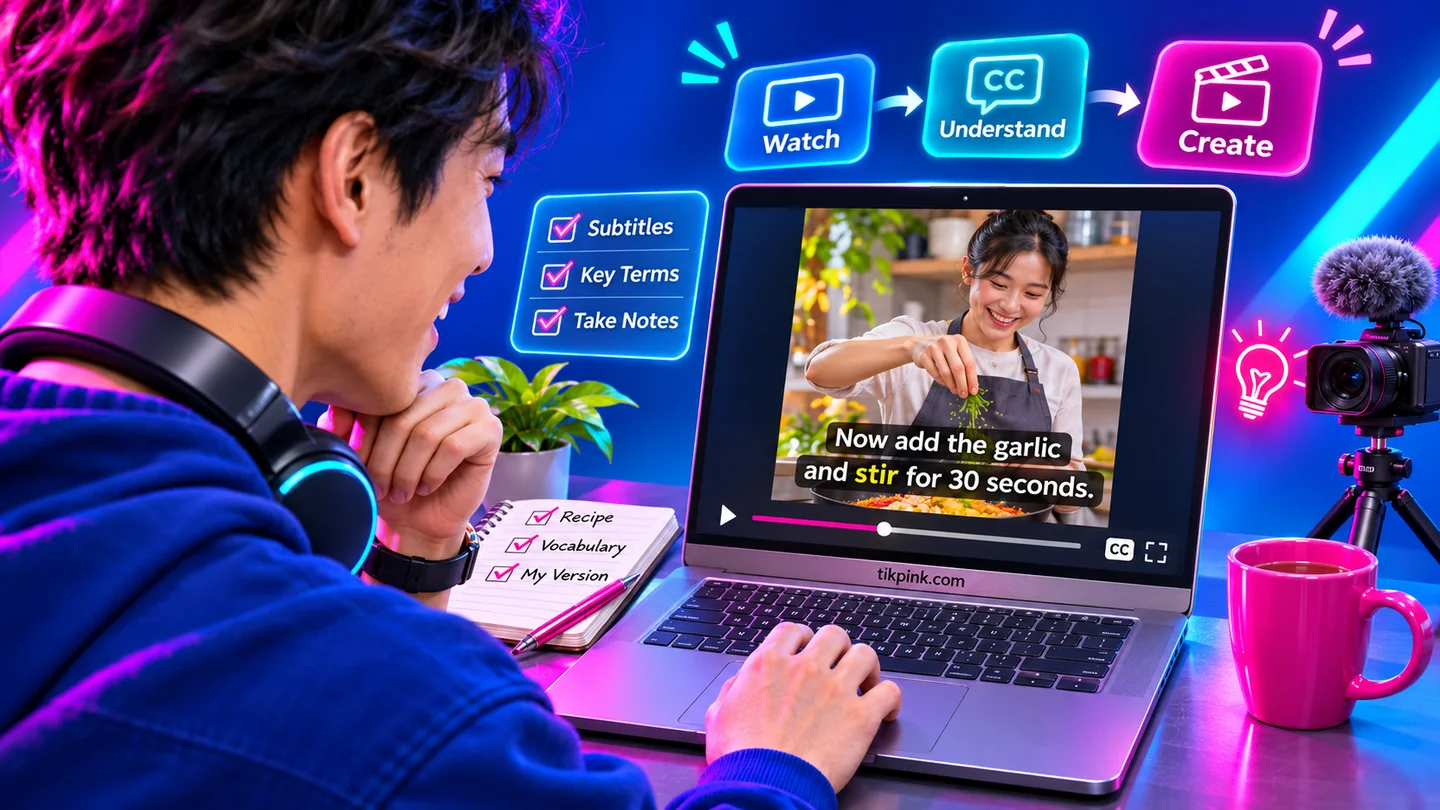
Ein Rezept scheint leicht nachzukochen, bis die Person im Video genau den einen Schritt erklärt, den du nicht richtig verstehst. Englische Untertitel können diese Lücke schließen: Lass das Gesprochene transkribieren, übersetze das Transkript und gleiche das Ergebnis vor dem Export mit dem Video ab.
Diese letzte Prüfung ist wichtiger als die erste Fassung. Ein Satz kann sich hervorragend lesen und trotzdem einen Namen, eine Zutat oder einen Witz falsch wiedergeben. Hier erfährst du, wie du eine englische Untertitelspur erstellst, die sich angenehm lesen, bei Bedarf korrigieren und im passenden Format für die weitere Verwendung exportieren lässt.
Entscheide, ob du nur zuschauen oder Untertitel exportieren möchtest
Wenn du ein Video nur beim Anschauen verstehen möchtest, prüfe zuerst die Untertitel- und Übersetzungsoptionen in TikTok. TikTok hat sowohl automatische Untertitel als auch die Übersetzung von Untertiteln eingeführt. In der ursprünglichen Ankündigung war allerdings von einer schrittweisen Einführung die Rede. Mehr dazu findest du in den Erläuterungen von TikTok zu diesen Funktionen. Welche Bedienelemente bei einem bestimmten Video verfügbar sind, kann variieren.
Wenn du Formulierungen korrigieren, Untertitel an einen Videoeditor weitergeben oder ein Video mit sichtbaren englischen Untertiteln erstellen möchtest, brauchst du einen gesonderten Arbeitsablauf. Eine übersetzte Beitragsbeschreibung ist kein Transkript des gesprochenen Videoinhalts. Auch die Übersetzung eines Textstickers gibt nicht unbedingt alles wieder, was im Video gesagt wird.
Bereite das richtige Video vor
Verwende ein eigenes Video oder Inhalte, die du verarbeiten und weiterverwenden darfst. Kopiere den Link zum konkreten Clip und sieh dir vor dem Start die Vorschau an. Prüfe, ob der gewünschte Satz vollständig enthalten ist, die sprechende Person gut zu hören ist und es sich um die endgültige Schnittfassung handelt.
Musik über der Sprache, mehrere gleichzeitig sprechende Personen und abrupte Schnitte können die Prüfung erschweren. Halte eine kurze Referenzliste bereit: Personennamen, Produktnamen, ungewöhnliche Fachbegriffe und alle wichtigen Zahlen. Wenn im Video einmal ein Markenname fällt und danach nur noch von „dem hier“ die Rede ist, brauchst du möglicherweise auch das Bild, um den Satz zu verstehen.
Erstelle in TikPink eine englische Untertitelspur
- Öffne Subtitle Studio, füge den TikTok-Link ein und sieh dir die Videovorschau an. Melde dich an, falls du dazu aufgefordert wirst.
- Wähle die Option für übersetzte Untertitel und Englisch als Zielsprache. Prüfe die ausgewählten Werkzeuge und den angezeigten Preis in PinkJeton, bevor du die Verarbeitung bestätigst.
- Öffne nach Abschluss des Auftrags das Ergebnis und wähle die übersetzte Spur aus. Halte die Spur in der Originalsprache zum Vergleichen bereit.
- Spiele das Video ab und lies dabei die englischen Zeilen mit. Korrigiere fehlerhafte Textstellen und speichere deine Änderungen.
- Lade die übersetzte Fassung als SRT, VTT oder TXT herunter. Wenn die Untertitel direkt im Videobild erscheinen sollen, prüfe die übersetzte Spur und ihre Gestaltung, bevor du das Rendern der MP4 bestätigst.
Der angezeigte Preis hängt vom gewählten Vorgang ab. Gehe nicht davon aus, dass mit dem Erstellen eines Transkripts auch jeder spätere Export oder Rendervorgang abgedeckt ist. Der Dienst erläutert die Kosten für die Verarbeitung vor der Bestätigung. Die erzeugten Dateien sind nur vorübergehend verfügbar. Lade deshalb die benötigten Fassungen herunter, statt die Ergebnisseite als dauerhaften Speicher zu nutzen.
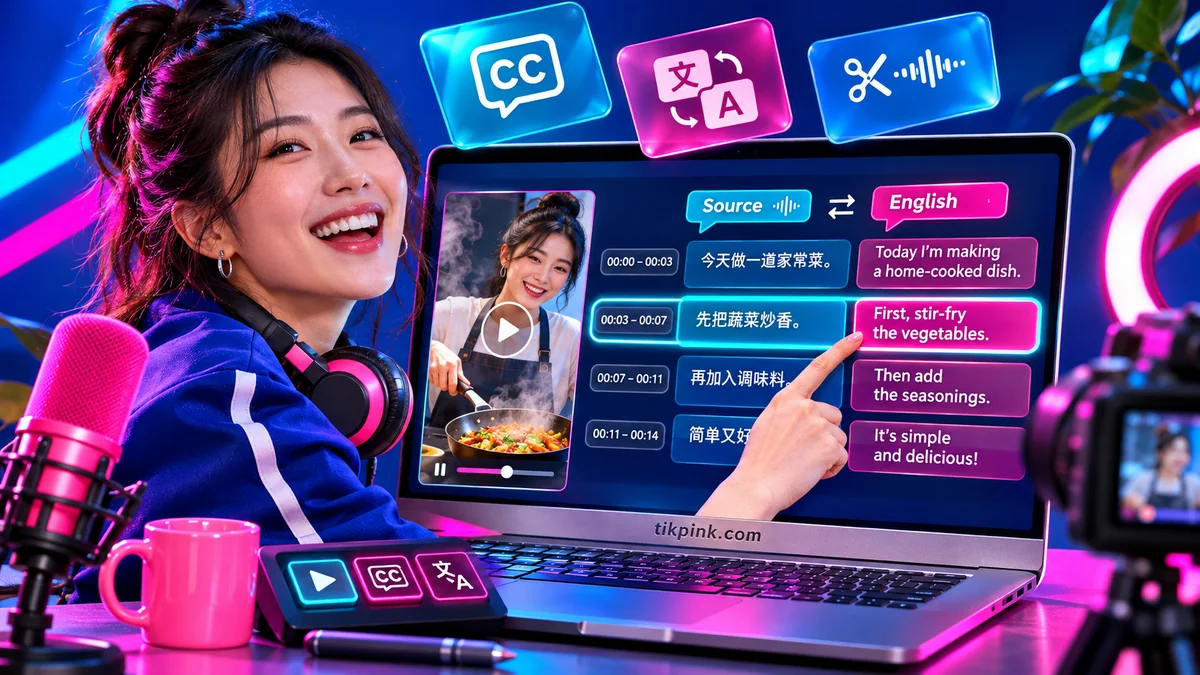
Prüfe zuerst die Bedeutung, dann den englischen Stil
Prüfe in einem Durchgang die inhaltliche Richtigkeit und in einem zweiten die Lesbarkeit. Achte beim ersten Durchgang darauf, wer was tut, ob etwas bejaht oder verneint wird und ob Anweisungen in der richtigen Reihenfolge stehen. Prüfe Mengenangaben und Einheiten besonders sorgfältig. Auch eine elegant formulierte Übersetzung bleibt falsch, wenn die Menge nicht stimmt.
Ein hypothetisches Beispiel: In einem Rezeptvideo heißt es, dass du einen halben Teelöffel hinzugeben sollst, nachdem du die Pfanne vom Herd genommen hast. Ein Untertitel mit der Anweisung „beim Erhitzen einen Teelöffel hinzugeben“ verändert sowohl die Menge als auch den Arbeitsschritt. Bei einer reinen Rechtschreibprüfung würden beide Fehler unbemerkt bleiben.
Ersetze im zweiten Durchgang unnatürliche, wörtliche Übersetzungen durch knappes Englisch, das dieselbe Bedeutung vermittelt. Behalte Namen bei, statt englische Entsprechungen zu erfinden. Erschließe dir unbekannte Ausdrücke aus dem Gesprächszusammenhang. Wenn du danach noch unsicher bist, frage jemanden, der die Ausgangssprache versteht. Eine Änderung an einer Zeile in der Originalsprache bedeutet nicht, dass alle bereits erzeugten Übersetzungen automatisch angepasst wurden. Prüfe deshalb nach Korrekturen beide Spuren.
Sorge dafür, dass sich jeder Untertitel bei normalem Tempo lesen lässt
Lies die englische Spur auf einem kleinen Bildschirm mit, während das Video in normaler Geschwindigkeit läuft. Wenn du pausieren musst, enthält der Text möglicherweise zu viele Informationen für die verfügbare Zeit. Kürze unnötige Formulierungen, ohne wichtige Details zu streichen. Teile Sätze an einer natürlichen Sinngrenze auf und nicht etwa zwischen dem Vor- und Nachnamen einer Person.
Eine Übersetzung kann länger sein als der Ausgangstext, auch wenn ihre Einblendzeiten gleich bleiben. Prüfe, ob eine Zeile die Pointe eines Witzes vorwegnimmt oder noch zu sehen ist, obwohl das Bild bereits eine ganz andere Szene zeigt. In Subtitle Studio kannst du Text korrigieren und fehlende Zeilen mit Zeitangaben ergänzen. Um die Start- und Endzeiten bereits vorhandener Untertitel zu verschieben, brauchst du einen gesonderten Arbeitsablauf zur Zeitanpassung.
Wenn sich die Untertitel an Menschen richten, die den Ton nicht hören können, ergänze bei Bedarf auch wichtige Informationen zum Ton, die über das Gesprochene hinausgehen. Die Untertitel-Empfehlungen des W3C erläutern, weshalb Dialogtext allein nicht immer ausreicht.
Wähle das Exportformat passend zur weiteren Verwendung
- SRT: eine separate Textdatei mit Zeitangaben für einen kompatiblen Editor oder ein Veröffentlichungstool. Prüfe, ob das Zielprogramm dieses Format unterstützt.
- VTT: ein weiteres Textformat mit Zeitangaben, das häufig bei Webvideos zum Einsatz kommt.
- TXT: praktisch zum Lesen, Nachschlagen oder Weiterschreiben. Die Datei ersetzt keine Untertitelspur mit Zeitangaben.
- MP4 mit eingeblendeten Untertiteln: Der übersetzte Text wird fest in das Videobild gerendert. Zuschauer können ihn nicht ausblenden.
Bewahre das Original ohne eingeblendete Untertitel und eine korrigierte Datei mit Zeitangaben auf, auch wenn du zunächst nur eine MP4 benötigst. Öffne das heruntergeladene Ergebnis, prüfe die Sprache und sieh dir Anfang, Mitte und Ende an. Wenn du das Video auf einer anderen Plattform hochlädst, prüfe auch die hochgeladene Fassung. Die Plattform kann Schaltflächen oder eigene Untertitel über deinen Text legen.
Prüfe die englische Fassung vor dem Export
Sieh dir deinen TikTok-Clip in der Vorschau an, erstelle eine englische Untertitelspur und korrigiere den Text, bevor du dein Downloadformat wählst.
Subtitle Studio öffnenQuellen und weiterführende Informationen
- TikTok: Funktionen für Barrierefreiheit und Übersetzung: Hintergrundinformationen zu Untertiteln und Übersetzungen in der App.
- W3C WAI: Untertitel: Zweck von Untertiteln, Informationen zum Ton und Prüfung der Ergebnisse.