Профилната снимка в TikTok може да изглежда малка в приложението, но понякога този малък кръг говори много. Това може да е лого на създател, идентичност на фен акаунт, търговска марка, забавно селфи, снимка на домашен любимец, гейминг аватар или единствената улика, която имате, когато се опитвате да разпознаете правилния профил. Точно поради тази причина търсения като изтегляне на профилна снимка в tiktok, програма за изтегляне на профилна снимка в tiktok и изтегли профилна снимка в tiktok продължават да растат.
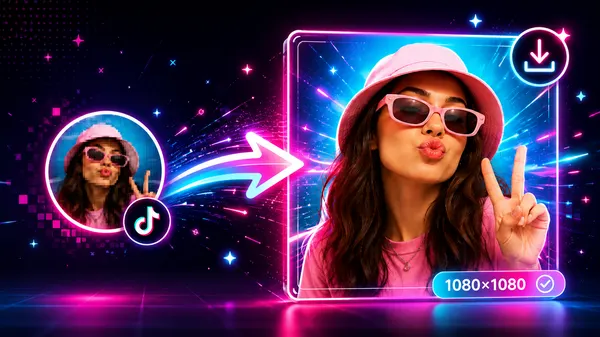
Проблемът е прост: TikTok показва профилните снимки в малък кръгъл преглед. Ако направите екранна снимка (скрийншот), резултатът обикновено изглежда размазан, изрязан или твърде малък. Правилният метод за изтегляне на профилна снимка в TikTok HD Ви помага да прегледате и запазите изображението по-ясно, без да мащабирате, изрязвате или да се борите с екрана на телефона си.
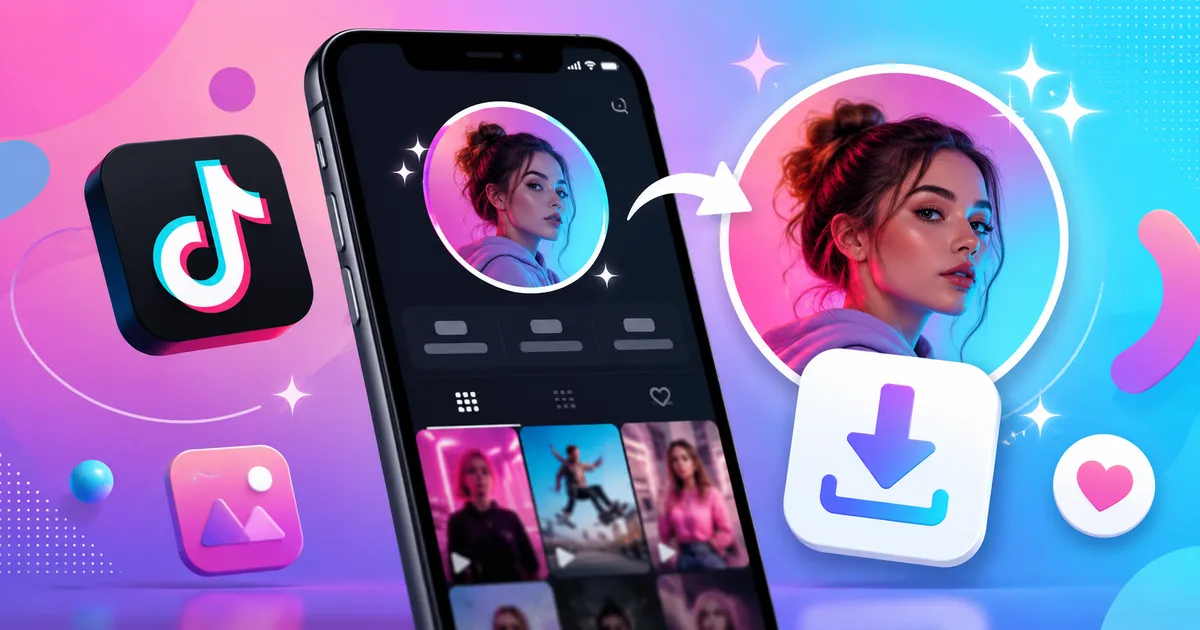
С инструмента на TikPink за изтегляне на профилни снимки, можете да запазите публична профилна снимка в TikTok директно от Вашия браузър. Без инсталиране на приложение, без сложни стъпки и без нужда да влизате с Вашия TikTok акаунт. Независимо дали го наричате инструмент за изтегляне на профилна снимка в TikTok, програма за изтегляне на TikTok DP или онлайн инструмент за изтегляне на TikTok профил, целта е една и съща: да получите профилното изображение в чист, използваем формат.
Какво е програма за изтегляне на TikTok профилни снимки?
Програмата за изтегляне на профилна снимка в TikTok е прост онлайн инструмент, който Ви помага да извлечете и запазите профилното изображение, свързано с публичен TikTok акаунт. Вместо да отваряте приложението TikTok, да увеличавате малък аватар и да правите екранна снимка с ниско качество, Вие поставяте връзка към профила или потребителско име в инструмент и изтегляте изображението по-директно.
Това е полезно, защото профилните снимки в TikTok обикновено се показват като малки кръгчета в цялото приложение. Виждате ги до коментари, профилни страници, резултати от търсене, повторни публикации и видеоклипове. Изображението може да е качено с по-добро качество, но това, което виждате на екрана, често е компресиран преглед. Програмата за изтегляне Ви дава по-добър шанс да запазите най-ясната налична версия.
Хората използват инструмент за изтегляне на TikTok профил по различни причини. Един създател може да иска да запази собственото си старо профилно изображение, преди да го промени. На един дизайнер може да му трябва публичният аватар на създател за макет на сътрудничество. Един фен може да иска да разпознае правилния акаунт сред много подобни потребителски имена. Един бранд мениджър може да иска да провери как изглежда дадено лого като малък TikTok аватар.
Съвет: Програмата за изтегляне на профилни снимки трябва да се използва само за публични профилни изображения. Уважавайте поверителността на създателите, избягвайте представянето за друго лице и не използвайте повторно нечия снимка по подвеждащ начин.
TikPink поддържа процеса лесен. Можете да използвате програмата за изтегляне на профилни снимки за аватари, програмата за преглед на профили, за да проверите детайлите на публичен профил, програмата за изтегляне на TikTok видео за видеоклипове и търсачката за музика, когато искате да идентифицирате звуци от TikTok съдържание.
Как да изтеглите профилна снимка в TikTok в HD качество
Най-лесният начин да изтеглите профилна снимка в TikTok е да започнете с връзката към профила. Потребителското име също може да свърши работа, но пълният URL адрес на профила обикновено е по-точен, тъй като избягва объркване с подобни имена, фен страници или акаунти, използващи почти идентични имена.
Ето ясния метод стъпка по стъпка:
- Отворете TikTok и отидете в профила, чиято снимка искате да запазите.
- Копирайте връзката към профила. На мобилно устройство докоснете бутона за споделяне и изберете копиране на връзката. На настолен компютър копирайте URL адреса на профила от адресната лента.
- Отидете на Програмата за изтегляне на профилни снимки TikPink.
- Поставете TikTok връзката към профила в полето за въвеждане.
- Натиснете бутона за изтегляне и изчакайте визуализацията на профилното изображение да се зареди.
- Запазете профилната снимка на Вашия телефон, таблет или компютър.
Този метод е много по-чист от правенето на екранна снимка, тъй като екранните снимки често включват допълнителен фон, елементи от интерфейса на приложението или кръгово изрязване. Ако искате профилна снимка в пълен размер, винаги използвайте оригиналната връзка към профила, когато е възможно.
На iPhone изображението може да се запази в Снимки или Файлове в зависимост от настройките на Вашия браузър. На Android обикновено се появява в Изтегляния или Галерия. На настолен компютър, запазването с десен бутон или подканите за изтегляне от браузъра обикновено са най-бързата опция. Ако изображението изглежда по-малко от очакваното, не забравяйте, че крайното качество зависи от оригиналната профилна снимка, качена от TikTok потребителя.
Запазете TikTok профилна снимка ясно
Поставете TikTok връзка към профил и изтеглете наличната профилна снимка, без да правите размазани екранни снимки.
Изтегляне на профилна снимкаИзтегляне на профилна снимка в TikTok HD: Защо качеството има значение
Има голяма разлика между запазването на малък преглед на аватар и изтеглянето на по-чисто HD профилно изображение. Една екранна снимка може да изглежда приемлива, докато е все още в галерията на телефона Ви, но след като я изрежете, увеличите или използвате на по-голям екран, размазването става очевидно. Малък текст, лога, детайли на лицето и илюстровани аватари бързо губят остротата си.
Това е от най-голямо значение, когато профилната снимка се използва за идентификация. Например, представете си, че търсите създател, който има много акаунти-копия. Една по-ясна профилна снимка може да Ви помогне да потвърдите дали сте намерили истинския акаунт. Същото важи и за марки, музиканти, редактори, меме страници, малки бизнеси и инфлуенсъри, които използват визуално брандиране силно в TikTok.
Инструментът за изтегляне на профилна снимка в TikTok HD помага, защото избягва ненужната допълнителна компресия от екранните снимки. Той може да извлече наличната публична профилна снимка по-директно, като Ви дава по-чист резултат, когато изходното изображение го позволява. Това не означава, че всяка профилна снимка магически ще стане с висока резолюция. Ако потребителят е качил малка или нискокачествена снимка, програмата за изтегляне не може да пресъздаде липсващия детайл.
- Най-добър резултат: създателят е качил чисто квадратно изображение или лого.
- Среден резултат: профилната снимка е ясна, но леко компресирана от платформата.
- Слаб резултат: оригиналното изображение вече е било размазано, тъмно, изрязано или много малко.
За Вашия собствен TikTok акаунт използвайте квадратно изображение с центриран основен обект. TikTok показва профилните изображения в кръг, така че важни детайли близо до ъглите може да бъдат скрити. Една проста, висококонтрастна профилна снимка обикновено работи по-добре от претрупано изображение, пълно с дребен текст.
Изтегляне на TikTok профилна снимка на iPhone, Android и настолен компютър
Един добър метод за изтегляне на профилна снимка в TikTok трябва да работи на различни устройства. Много потребители търсят от телефоните си, защото откриват профила вътре в приложението TikTok, но настолният компютър може да бъде по-удобен, когато събирате референции, проверявате активи на марката или организирате проучване на създатели.
На iPhone използвайте Safari или Chrome. Копирайте TikTok връзката към профила от приложението, отворете програмата за изтегляне на профили на TikPink, поставете връзката и запазете изображението. Ако изображението не се появи веднага в Снимки, проверете приложението Файлове или папката за изтегляния на Вашия браузър. iOS понякога съхранява изтеглените файлове отделно в зависимост от браузъра.
На Android Chrome обикновено дава най-гладкото изживяване. След като поставите връзката към профила и изтеглите изображението, проверете папката Изтегляния, Галерията или Google Снимки. Ако файлът не се покаже веднага, отворете приложението Изтегляния или файловия мениджър. Някои Android телефони групират изтеглянията от браузъра в отделна папка.
На настолен компютър копирането на URL адреса е още по-лесно. Посетете TikTok профила във Вашия браузър, копирайте пълния адрес, поставете го в TikPink и изтеглете изображението. Настолният компютър е особено полезен, ако запазвате няколко публични аватара на създатели за електронна таблица, чернова на статия, списък за сътрудничество или табло за визуално проучване.
Малък навик, по-добри резултати: копирайте пълния TikTok профилен URL адрес, вместо ръчно да въвеждате потребителско име. Това намалява грешките и помага да се избегне изтеглянето на изображение от грешен акаунт.
Чести грешки, когато запазвате профилна снимка в TikTok
Повечето проблеми при опитите за запазване на профилна снимка в TikTok идват от използването на грешен метод. Най-честата грешка е правенето на екранна снимка от приложението TikTok. Усеща се като нещо бързо, но обикновено Ви дава изрязано изображение с ниска резолюция с допълнителни елементи от интерфейса около него.
Друга грешка е копирането на грешна връзка. TikTok има връзки към видеоклипове, връзки към звуци, кратки връзки и връзки към профили. Ако поставите връзка към видеоклип в инструмент за профил, резултатът може да не е това, което сте очаквали. За профилни изображения, започнете от профилната страница на създателя, а не от случайна видео страница.
Някои потребители също така очакват всеки TikTok аватар да се изтегли в перфектно HD качество. Това не винаги е възможно. Една програма за изтегляне може да предостави само най-добрата налична версия от публичните данни на профила. Ако потребителят е качил малко изображение, тъмно селфи или силно компресирано лого, изтегленият резултат все още може да има ограничения.
- Не правете първо екранна снимка: използвайте връзка към профила за по-добра яснота.
- Проверете внимателно потребителското име: копията често използват подобни имена, точки, долни черти или допълнителни букви.
- Избягвайте злоупотребата с лични данни: запазвайте публични изображения само за честни, уважителни цели.
- Не разтягайте малки изображения: увеличаването на малък аватар може да го накара да изглежда по-зле.
- Пазете оригиналния файл: избягвайте многократно редактиране и повторно запазване, защото това може да намали качеството.
Ако целта Ви е да изтеглите TikTok видео вместо профилна снимка, използвайте програмата за изтегляне на видео на TikPink. Ако се опитвате да идентифицирате звука зад дадена публикация, Търсачката за музика на TikPink е по-добрият инструмент.
Имате нужда от повече от профилна снимка?
Изтегляйте TikTok видеоклипове, намирайте музика, проверявайте профили и изследвайте набиращо популярност съдържание с инструментите на TikPink.
Разгледайте инструментите на TikPinkЧесто задавани въпроси за TikTok DP програмата за изтегляне
Какво е TikTok DP програма за изтегляне?
TikTok DP програма за изтегляне е друго име за програма за изтегляне на профилни снимки в TikTok. DP обикновено означава display picture (снимка за показване), профилна снимка, профилно фото или аватар. Инструментът Ви помага да запазите публичното профилно изображение, свързано с даден TikTok акаунт.
Мога ли да изтегля профилна снимка в TikTok в HD качество?
Да, можете да изтеглите най-добрата налична версия на много публични профилни снимки в TikTok. Крайното качество зависи от оригиналното изображение, качено от потребителя. Ако изходното изображение е малко, размазано или компресирано, нито един инструмент не може да го превърне в перфектна снимка с висока резолюция.
Трябва ли да инсталирам приложение?
Не. TikPink работи във Вашия браузър, така че можете да го използвате на iPhone, Android, таблет, Windows или Mac, без да инсталирате отделно приложение за запазване на профилни снимки.
Мога ли да използвам потребителско име вместо връзка?
В много случаи да, но пълната връзка към профила е по-сигурна. Потребителските имена могат да бъдат сходни, а някои акаунти използват точки, долни черти, числа или сходно изписване. URL адресът на профила помага да се намалят грешките.
Добре ли е да използвам повторно нечия TikTok профилна снимка?
Бъдете внимателни. Изтеглянето на публично изображение за лична справка, разпознаване или Ваше собствено резервно копие на акаунта е различно от това да се представяте за някой друг, да използвате лицето му с търговска цел или да публикувате повторно негово изображение без разрешение. Когато се съмнявате, попитайте създателя или използвайте свое собствено оригинално изображение.
Може ли TikPink да изтегля скрити (частни) профилни снимки?
TikPink е предназначен за публично достъпно TikTok съдържание. Не трябва да се използва за заобикаляне на настройките за поверителност, достъп до материали с ограничен достъп или злоупотреба с чужда самоличност.
Най-добрият начин да използвате TikPink за изтегляне на TikTok профил
Ако искате чист, практичен работен процес за изтегляне на TikTok профил, направете го просто: копирайте публичната връзка към профила, поставете я в Програмата за изтегляне на профилни снимки на TikPink, прегледайте резултата и запазете изображението. Това е най-безопасният начин да избегнете размазани екранни снимки, грешни акаунти и объркани изрязвания.
Най-силната причина да използвате програма за изтегляне на профили е яснотата. Профилните снимки в TikTok са малки вътре в приложението, но създателите ги използват за идентичност. Един ясен аватар Ви помага да разпознаете правилния профил, да запазите собствения си брандинг, да сравните визуалните елементи на акаунти или да запазите референция, преди даден създател да актуализира снимката си.
За най-добри резултати използвайте пълния TikTok URL адрес на профила, проверявайте акаунта два пъти преди изтегляне и помнете, че качеството на изображението зависи от оригиналното качване. Ако запазвате Вашата собствена TikTok DP, помислете за съхраняване на резервна папка с Вашите стари профилни изображения, банери, лога и миниатюри. Това прави бъдещите редизайни много по-лесни.
TikPink също така помага с останалата част от Вашия работен процес в TikTok. Използвайте програмата за изтегляне на TikTok видеоклипове, когато трябва да запазите видеоклипове, Търсачката за музика, когато някой звук заседне в главата Ви, Програмата за преглед на профили, когато искате да проверите детайлите на публичен профил, и Набиращи популярност, когато искате да видите какво е популярно в цял TikTok.
Основен извод: не правете екранна снимка на малък кръг, ако можете да запазите профилното изображение правилно. Добрият инструмент за изтегляне на профилна снимка в TikTok Ви дава по-чист файл, по-малко грешки и много по-добър резултат.